傲梅輕松備份軟件備份多個系統教學
時間:2021-05-05 14:49:35 作者:無名 瀏覽量:56
傲梅輕松備份免費版是一款備份速度第一的備份軟件,一鍵備份 Windows 系統、設置、應用程序和文件。傲梅輕松備份支持將系統備份到 USB外部磁盤和NAS設備,備份整個磁盤或多個磁盤,以保護磁盤上的所有數據,傲梅輕松備份具有豐富實用的功能,操作簡單便捷,靈活備份單個或多個分區,包括動態卷,自動或手動備份文件或文件夾,以確保數據安全;支持備份局域網、NAS設備上多個文件或文件夾備份,自動同步文件/文件夾與每日/每周/每月/事件觸發/實時同步模式,以保障兩個不同的位置的數據一致,需要的朋友趕緊下載體驗吧!
使用幫助
使用傲梅輕松備份同時多臺電腦系統備份效果又如何?
如何同時給多臺電腦系統備份?同樣還是在Windows 10 環境下操作。
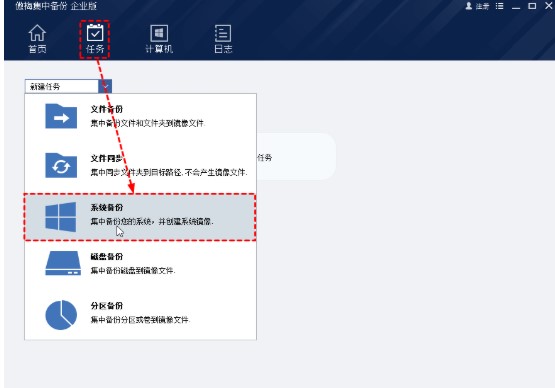
1、用戶在電腦中下載安裝好集中備份軟件企業版之后進入到軟件的主頁面,如下圖所示,在功能面板的任務欄中點擊任務,然后在彈出的下拉菜單欄中選擇新建任務,然后點擊系統備份。
2、在“步驟一”中添加需要系統備份的電腦。

傲梅輕松備份軟件備份多個系統教學圖2
注意:
我們只需要在電腦中輸入真實的賬號以及登錄密碼,就能夠實現遠程安裝來控制其他電腦。
只需要將客戶端通過移動設備或者網o拷貝到需要進行控制的電腦中,安裝完成之后發送控制請求即可實現控制客戶端電腦。
點擊查看相關教程
3、首先,用戶需要選擇系統備份文件的儲存位置,然后點擊確定。

傲梅輕松備份軟件備份多個系統教學圖3
注意:
這里一定要選擇空間足夠大并且安全的位置!
4、建議大家使用定時任務功能,這樣我們就可以對系統備份計劃進行自定義,可以是每天,每周或每月。

傲梅輕松備份軟件備份多個系統教學圖4
5、然后還有一個“備份策略”功能,包含五種備份方案,可根據需求自行選擇。

傲梅輕松備份軟件備份多個系統教學圖5
6、以上的所有信息這次確認無誤之后如下圖所示,就可以點擊頁面右下角的開始備份按鈕。

傲梅輕松備份軟件備份多個系統教學圖6
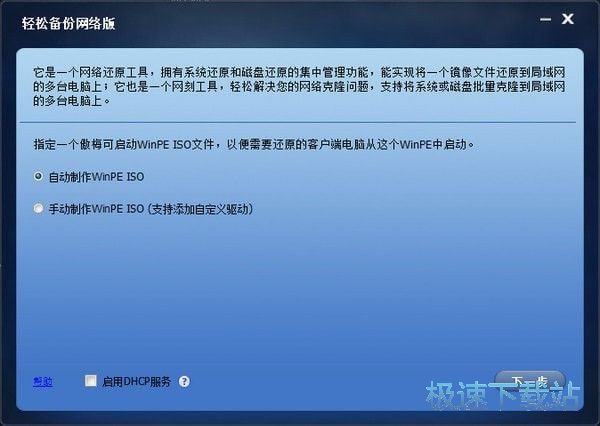
輕松備份網絡版 1.0.0 官方版
- 軟件性質:國產軟件
- 授權方式:免費版
- 軟件語言:簡體中文
- 軟件大小:41551 KB
- 下載次數:90 次
- 更新時間:2021/5/1 2:51:32
- 運行平臺:WinAll...
- 軟件描述:輕松備份網絡版是一款由傲梅科技開發的數據備份軟件,之前本站收錄了傲梅輕松備份專業... [立即下載]
相關軟件

40.58 MB / 2021/5/5
- 破解qq功能和安裝教程
- 怎么將網易云音樂緩存轉換為MP3文件?
- 比特精靈下載BT種子BT電影教程
- 微軟VC運行庫合集下載安裝教程
- 土豆聊天軟件Potato Chat中文設置教程
- 怎么注冊Potato Chat?土豆聊天注冊賬號教程...
- 浮云音頻降噪軟件對MP3降噪處理教程
- 英雄聯盟官方助手登陸失敗問題解決方法
- 蜜蜂剪輯添加視頻特效教程
- 比特彗星下載BT種子電影教程
- 360極速瀏覽器的軟件特色介紹與設置教程闡述...
- 52好壓軟件客戶端免費下載及安裝教程詳細介...
- 52好壓軟件功能特色及使用技巧詳細介紹
- 品茗CCBIM電腦版基本內容和安裝教程詳細介紹...
- 飛火動態壁紙客戶端下載及安裝教程詳細介紹...
- 賣家版阿里旺旺使用方法介紹
- 飛火動態壁紙官方版功能特色及使用技巧介紹...
- 系統卸載器(Uninstall Tool) 軟件的詳細介紹...
- 賣家版阿里旺旺群規則介紹
- 網站安全狗官方下載自防護設置圖文教程
 英雄聯盟
英雄聯盟 王者榮耀
王者榮耀 暴風影音
暴風影音 酷狗音樂
酷狗音樂 騰訊QQ
騰訊QQ 360瀏覽器
 360安全衛士
 360殺毒
360殺毒 迅雷
迅雷 搜狗輸入法
搜狗輸入法 魯大師
魯大師 驅動精靈
驅動精靈 美圖秀秀
美圖秀秀 WinRAR
 WPS Office
 金山打字通
金山打字通