Screenshot Captor軟件功能及界面介紹
時間:2021-06-23 15:18:13 作者:無名 瀏覽量:46
Screenshot Captor(截圖工具)是一個強大而簡單的截屏工具。該軟件操作非常簡單,只要用戶設置好后,就可以快速截圖了,同時還支持快捷鍵的使用,自動添加水印,并且截圖圖片非常清晰,讓你的運行更穩定,截圖質量更高。
- 進入下載

- Screenshot Captor 4.32.1 綠色版
大小:8.68 MB
日期:2021/6/23 15:18:14
環境:WinXP,Win7
軟件功能
優化連續大量截屏,減少用戶不必要的操作
文件加入文字注釋,文件智能自動命名
良好支持多種顯示器的
支支持最小化為系統托盤圖標,持自定義設置
多種截屏模式(多、區域、桌面、活動窗口、顯示器對象),且可以使用熱鍵進行快速操作
提供多種特效,如背景模糊化
可以保存多種格式的截圖,比如常見的png、gif、jpg、bmp格式,甚至支持保存成pdf文檔。
支持將滾動的界面保存成圖片
可在截圖后出現的迷你窗口進行保存圖片、把圖片保存到剪切板、清除截圖、編輯截圖、打印圖片等操作。
界面介紹
1、圖片查看器在界面左側,它可以讓你方便的找到任何一張剛才截取的圖片,能夠讓你預覽一個文件夾中所有的圖片。
2、文件名字和路徑在界面底部顯示,你可以更改圖片名字,你還可以使用底部的放大鏡以像素級的畫面查看圖片的細節(鼠標經過的地方),在對圖片進行精確裁切的時候,放大鏡也能發揮作用。
3、工具欄在界面右側,上面有很多常用功能,即使不理解英文也可以大概猜到作用,因為這些常用功能都是用圖標顯示的。在這里你可以對圖片進行調整圖片大小、保存、打印、裁切、標記、取色、添加箭頭、添加邊框、添加圖片陰影、添加文字,也可以給圖片添加撕裂效果。
4、添加水印功能在頂部的“specialFX”菜單中。
操作說明
1、alt+prtscr(F12右側那個):抓取整個屏幕/抓取整個工作區
2、ctrl+prtscr:截取活動窗口
3、shift+prtscr:自由截取矩形區域
4、ctrl+alt+prtscr:截取固定矩形區域
安裝步驟
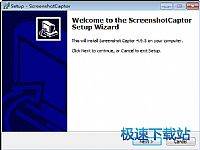
1、下載并解壓Screenshot Captor的安裝包,雙擊打開文件夾中.exe格式的應用程序,進入安裝向導,點擊【Next】

2、點擊【Browse】,選擇軟件的安裝位置,建議將軟件安裝在D盤,然后點擊【Next】

Screenshot Captor軟件功能及界面介紹圖二
3、請耐心等待,軟件正在安裝中

Screenshot Captor軟件功能及界面介紹圖三
4、點擊【Finish】,軟件安裝完畢

Screenshot Captor軟件功能及界面介紹圖四
Screenshot Captor 4.32.1 綠色版
- 軟件性質:國外軟件
- 授權方式:免費版
- 軟件語言:英文
- 軟件大小:8889 KB
- 下載次數:1335 次
- 更新時間:2021/6/23 9:24:40
- 運行平臺:WinXP,Win7...
- 軟件描述:Screenshot Captor是一款功能強大,敢比Hypersnap/Sna... [立即下載]
相關資訊
相關軟件

1 KB / 2017/7/13
8.68 MB / 2021/6/23

1.1 MB / 2017/7/27

45.2 MB / 2017/6/23

717 KB / 2017/8/18

1 MB / 2017/7/21

8.35 MB / 2017/7/27

1.15 MB / 2012/2/11
- 破解qq功能和安裝教程
- 怎么將網易云音樂緩存轉換為MP3文件?
- 比特精靈下載BT種子BT電影教程
- 微軟VC運行庫合集下載安裝教程
- 土豆聊天軟件Potato Chat中文設置教程
- 怎么注冊Potato Chat?土豆聊天注冊賬號教程...
- 浮云音頻降噪軟件對MP3降噪處理教程
- 英雄聯盟官方助手登陸失敗問題解決方法
- 蜜蜂剪輯添加視頻特效教程
- 比特彗星下載BT種子電影教程
- 云管家微信互粉助手新手必看的添加公眾號教...
- 浩方電競平臺官方下載及安裝教程詳細介紹
- 海馬玩模擬器的特色功能以及使用技巧
- 海馬玩模擬器的軟件特性與安裝教程
- 飛鴿傳書客戶端下載及安裝教程詳細介紹
- 飛鴿傳書官方版下載及基本使用教程介紹
- 多米DJ客戶端官方下載及安裝詳細教程
- Zip文件修復大師的功能特點與安裝教程
- DNF連發設置生成工具的軟件特色與使用教學
- CF766火線魔盒官方下載及詳細安裝教程
 英雄聯盟
英雄聯盟 王者榮耀
王者榮耀 暴風影音
暴風影音 酷狗音樂
酷狗音樂 騰訊QQ
騰訊QQ 360瀏覽器
 360安全衛士
 360殺毒
360殺毒 迅雷
迅雷 搜狗輸入法
搜狗輸入法 魯大師
魯大師 驅動精靈
驅動精靈 美圖秀秀
美圖秀秀 WinRAR
 WPS Office
 金山打字通
金山打字通