什么是wutool?
時間:2019-09-26 13:22:29 作者:無名 瀏覽量:51
用Windows Update時下載的更新程序,會在安裝后自動刪除。除非你用Ghost及時做過備份,否則重裝系統后還得重新下載,實在費時費力。這里為大家介紹的一款小軟件--WUtool,它能自動保存這些程序文件,方便我們以后離線安裝。

- 進入下載

- Wutool 1.16
大小:204 KB
日期:2019/9/26 13:22:29
環境:WinXP,Win7
安裝
首先為軟件選擇語言,使用默認的“英語(美國)”即可,按下一步。為升級文件選擇保存文件夾(圖1),默認為C:\\Documents and Settings\\Administrator\\My Documents\\WUtooL,按瀏覽按鈕可進行修改;點擊“Look for Updates in folders”(搜索升級的文件夾)下的下拉框,選“WUTemp”,按下一步。在選擇生成快捷方式頁面中“On deskop”(在桌面上),按下一步完成安裝。
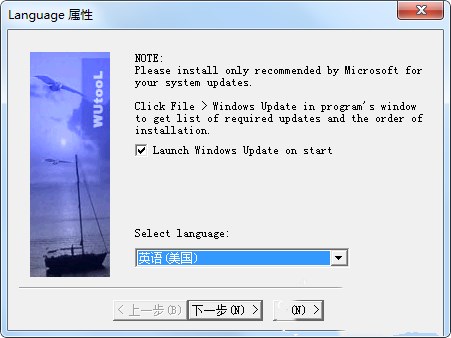
什么是wutool?圖二
保存
安裝完后,WUtool會檢測系統版本,同時自動打開IE進入Windows Update網頁。接下來的方法跟平日用Windows Update下載一樣,WUtool會自動監視下載文件,并把它們保存到指定的文件夾中。下載結束后WUtool呈現出的更新程序列表。
用MUtool安裝升級程序
Windows Update下載完更新程序后,總是會自動安裝,但這個安裝進程并不快,我們可以將其取消,改用WUtool安裝。在圖二的更新程序列表右擊,選擇“Install→Enabled”,即可自動安裝所有更新程序。也可以選中要安裝的程序,在右鍵菜單上選擇“Install→Selection”,進行逐一安裝。為了和未安裝的程序區別開,建議在已安裝的程序上右擊,選擇“Disable”將其禁止。

什么是wutool?圖三
高級篇
上面講了WUtool的簡單用法,細心的朋友會發現,每一個程序在安裝時,都會跳出兩個安裝對話框(圖3、4),裝的程序少也就忍了,如果安裝的較多,豈不麻煩?其實只要修改一下更新程序的命令行參數標志,即能實現無用戶干預安裝。
1. 測試分析:在更新程序列表中右擊,選擇“Select all”,或按“Ctrl+A”組合鍵選中所有程序,右擊并選擇“Flag test→Selection”,在彈出的對話框中單擊“是”。WUtool將使用“/?”命令行參數自動測試和分析所有更新程序參數,測試和分析所用時間取決于程序的多少。等更新程序左邊的標記由紅色變成綠色,過程即告結束。
2. 單一文件的參數設置:雙擊任一程序切換到“Flag”顯示模式,在這里我們可看到該程序的所有安裝參數(圖5)。雖然不同程序的安裝參數不盡相同,但都會有“Quiet模式”、“無提示安裝方式”、“安靜模式”這樣的選項,將它們選中(在最左邊的框上劃上“√”),如果參數列表中有“安裝完成后不要重新啟動”這樣的選項,也要一并選中,然后單擊工具欄中的“Save”保存,該文件的設置便已完成,以后安裝該更新程序時,就不會再有對話框彈出,安裝完成后也不必重新啟動。
3. 同類文件的參數設置:如果文件過多,我們可以歸類設置法來完成。更新程序的安裝參數共有三種(即上面提到的“Quiet”模式、無提示安裝方式等),相同類型的更新程序只需用上面介紹的方法設置好一個并右擊,選擇“Save flags as default”,將其保存這默認的參數設置模式,然后再右擊,選擇“Load default flags to all”即可將這種參數設置模式應用到所有同一類型的更新程序中去。
以上就是wutool的介紹
Wutool 1.16
- 軟件性質:國外軟件
- 授權方式:免費版
- 軟件語言:簡體中文
- 軟件大小:204 KB
- 下載次數:579 次
- 更新時間:2019/9/27 10:02:26
- 運行平臺:WinXP,Win7...
- 軟件描述:用windowsupdate時下載的更新程序,會在安裝后自動刪除。除非你用gho... [立即下載]
 英雄聯盟
英雄聯盟 王者榮耀
王者榮耀 暴風影音
暴風影音 酷狗音樂
酷狗音樂 騰訊QQ
騰訊QQ 360瀏覽器
 360安全衛士
 360殺毒
360殺毒 迅雷
迅雷 搜狗輸入法
搜狗輸入法 魯大師
魯大師 驅動精靈
驅動精靈 美圖秀秀
美圖秀秀 WinRAR
 WPS Office
 金山打字通
金山打字通