iPhotoDraw下載使用介紹
時間:2020-01-15 11:27:17 作者:無名 瀏覽量:46
一款功能十分強大的圖片標注和編輯軟件,該軟件不但用戶提供了大量的圖片編輯工具,而且還支持用戶對圖片添加水印Loge,該軟件相比于Photoshop類的圖片編輯軟件來說,該軟件的操作就要簡單的很多,該軟件擁有者一個獨特的圖片標注功能,支持用戶給圖片添加獨特的標注說明;該軟件支持用戶進行添加文字、添加標簽、設置箭頭、繪制圖形、更改大小以及圖片縮放等操作,支持用戶使用視圖功能,為圖片的查看增加許多的便利,該軟件的適用范圍較廣泛,支持學校教育教學使用,可以極大的提高學生的動手繪圖能力

軟件功能
該軟件支持用戶從計算機的本地磁盤中添加圖片到軟件中進行編輯操作
移動功能,支持用戶點擊圖片,將其隨意移動,可以將其移動到指定位置
圖片顯示功能,支持用戶自定義設置圖片的顯示方式
圖片大小調整功能,支持用戶自定義設置圖片的大小參數
支持用戶使用撤回功能,將圖片撤回到原始圖片效果狀態
支持用戶使用一鍵導出功能,將編輯處理后的圖片導出軟件
支持用戶一鍵查看圖片的基本信息
支持用戶使用馬賽克功能,為圖片打上馬賽克

iPhotoDraw下載使用介紹圖二
軟件特色
該軟件為免使用的軟件,無需用戶購買或者充值VIP
便可使用該軟件完整的編輯以及標注功能
支持用戶添加當前主流格式的圖片到軟件中
常見能夠添加的格式有JPG格式、bmp格式、png格式以及TIFF格式等
支持用戶一鍵清除添加進軟件中的圖片文件
該軟件為用戶提供了大量的圖片編輯操作工具
支持用戶實時預覽同編輯處理的效果
該軟件支持用戶使用縮率圖查看圖片編輯的整體效果
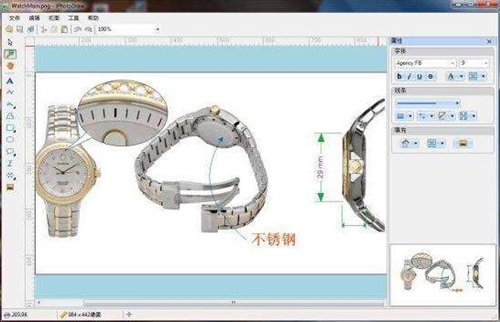
iPhotoDraw下載使用介紹圖三
使用介紹
1、進入到該軟件的操作頁面之后我們可以打開文件或是新建文件
2、點擊左上角的“文件“選項卡之后可以自由選擇文件的打開方式
3、也可以自己新建一個文件圖層
4、隨后就可以在下方對自己的圖層進行編輯了
5、左側的窗口中可以找到常使用的工具,大家可以將鼠標移動在工具上,查看工具的作用
6、接著可以在右側的窗口中對圖片的屬性等信息進行查看
7、接著在上方的“視圖”選項卡中我們可以選擇圖片的查看方式以及設置查看的大小
8、設置好之后在“編輯”選項卡中還可以找到一些在左側的工具欄中沒有的功能
9、若是你想修改文字的大小等信息,可以在“文本”區域中進行設置
10、接著進入到“圖形效果”選項卡,大家可以在這個選項卡中給自己的圖片添加上陰影等特效
11、然后大家還可以修改自己圖片或是畫布的大小等屬性
12、最后在“工具”選項卡中我們還可以對自己的圖層樣式、水印進行修改!
以上是對iPhotoDraw的一些簡單介紹,大家可以參考小編的功能介紹教程來使用這款軟件中的工具繪制圖片哦!
iPhotoDraw 2.6 官方版
- 軟件性質:國外軟件
- 授權方式:免費版
- 軟件語言:英文
- 軟件大小:25346 KB
- 下載次數:2276 次
- 更新時間:2020/1/15 11:43:59
- 運行平臺:WinXP,Win7...
- 軟件描述:一張圖片勝過千言萬語。但有時您仍然想要為圖片添加單詞或其他信息。例如,為照片中的... [立即下載]
相關軟件

24.75 MB / 2020/1/15
 英雄聯盟
英雄聯盟 王者榮耀
王者榮耀 暴風影音
暴風影音 酷狗音樂
酷狗音樂 騰訊QQ
騰訊QQ 360瀏覽器
 360安全衛士
 360殺毒
360殺毒 迅雷
迅雷 搜狗輸入法
搜狗輸入法 魯大師
魯大師 驅動精靈
驅動精靈 美圖秀秀
美圖秀秀 WinRAR
 WPS Office
 金山打字通
金山打字通