顯卡花屏修復
時間:2020-10-01 17:41:43 作者:無名 瀏覽量:43
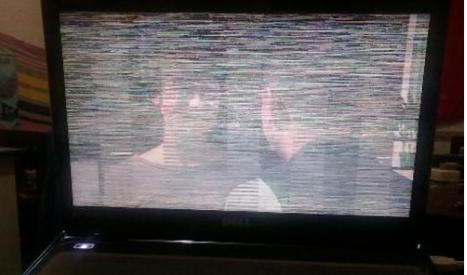
計算機圖形卡屏幕是比較常見的故障之一,對于我們新裝機的新圖形卡,有時會遇到圖形卡屏幕的問題,更換各種系統,更換圖形驅動程序但是,并非所有的卡屏幕都是硬件故障。 還有驅動程序軟件故障。 那么,電腦花屏怎么辦? 顯卡花屏的原因和解決方法如下。
- 進入下載

- 騰訊電腦管家 13.4.20337.220 純凈版
大小:72.61 MB
日期:2020/10/1 17:41:44
環境:WinXP, Win7, Win8, Win10, WinAll
顯卡花屏的原因:
1 .圖形驅動程序版本的問題引起了花屏。
某個版本的圖形驅動程序引起的屏幕故障還是很常見的。 通常,我們遇到圖形屏幕時首先卸載圖形驅動程序,然后重新安裝。 例如,顯卡將嘗試到NVIDIA 官方重新安裝圖形驅動程序。卸載圖形驅動程序也很簡單。 以Win10系統為例,右鍵單擊,單擊“這臺計算機”,展開顯示適配器。 如果有兩個設備,一個是集成顯卡,另一個是獨立顯卡,請卸載您的圖形驅動程序。
然后,建議使用驅動程序向導、驅動程序人生或魯大師檢查驅動程序重新安裝圖形驅動程序。 另外,不說進入安裝、安裝方法,和安裝QQ一樣簡單,新版本不行。
2 .顯卡散熱不良引起的花屏
如果顯卡變熱,屏幕可能是因為顯卡上的灰塵太多了。 我們需要清除顯卡上的灰塵。另一個可能是顯卡風扇壞了,不旋轉了,長期運轉導致溫度升高。 在這種情況下,更換顯卡的散熱器。
3 .基于圖形超頻的花屏
如果顯卡執行超頻顯卡花屏修復步驟圖,核心頻率過高,請嘗試恢復到默認頻率。 如果顯卡沒有超頻,請跳過。
4 .視頻線接觸不良
如果顯卡和顯示器之間的視頻電纜接觸不良或損壞,可能會導致顯卡屏幕問題
5 .專用顯卡和圖形插槽接觸不良
臺式計算機可能會出現這個問題. 專用顯卡插入主板的圖形插槽,有接觸不良引起的圖形屏幕顯卡花屏。專用顯卡和顯卡插槽接觸不良。
電腦花屏怎么修復?
用戶搜索“QQ計算機管家”,找到后下載、安裝。
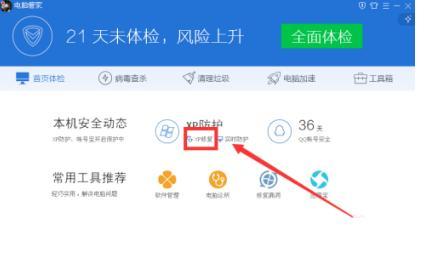
下載安裝完成后,在用戶進入計算機管家的主界面中,單擊主界面的“XP系統保護”-「xp修復”選項。如圖所示。

顯卡花屏修復步驟圖介紹圖二
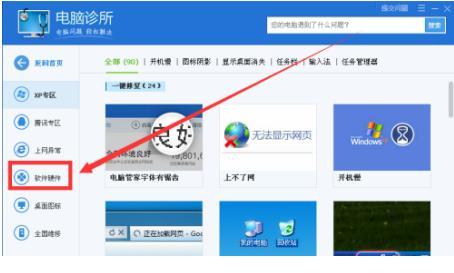
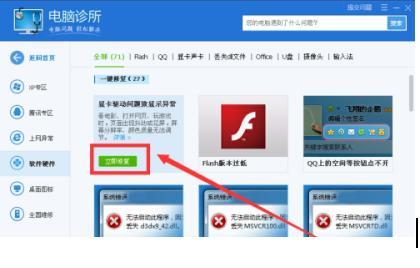
進入“計算機診所”畫面后,用戶點擊左側功能欄的“軟件硬件”選項。
顯卡花屏修復步驟圖介紹圖三
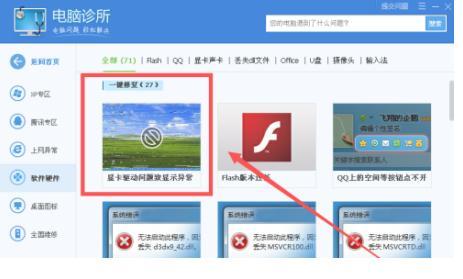
單擊“軟件硬件”后,用戶可以看到“圖形驅動程序問題引起的顯示異常”的選項(如下圖箭頭所示)。 單擊此選項。
顯卡花屏修復步驟圖介紹圖四
單擊此選項后,屏幕上會自動顯示“自動修復”屏幕。 用戶單擊“自動修復”按鈕。
顯卡花屏修復步驟圖介紹圖五
之后,此修復過程需要重新下載安裝驅動程序,因此可能需要太長時間,需要重新啟動計算機。 詢問用戶是否繼續。
顯卡花屏修復步驟圖介紹圖六
用戶單擊ok即可繼續,屏幕問題修復完成吧。

顯卡花屏修復步驟圖介紹圖七
騰訊電腦管家 13.4.20337.220 純凈版

- 軟件性質:國產軟件
- 授權方式:免費版
- 軟件語言:簡體中文
- 軟件大小:74352 KB
- 下載次數:22715 次
- 更新時間:2020/10/1 2:47:25
- 運行平臺:WinAll...
- 軟件描述:騰訊電腦管家(原名:QQ電腦管家)是一款專業的系統安全保護軟件、系統優化軟件,除... [立即下載]
相關資訊
- 怎么將網易云音樂緩存轉換為MP3文件?
- 比特精靈下載BT種子BT電影教程
- 微軟VC運行庫合集下載安裝教程
- 土豆聊天軟件Potato Chat中文設置教程
- 怎么注冊Potato Chat?土豆聊天注冊賬號教程...
- 浮云音頻降噪軟件對MP3降噪處理教程
- 英雄聯盟官方助手登陸失敗問題解決方法
- 蜜蜂剪輯添加視頻特效教程
- 比特彗星下載BT種子電影教程
- 好圖看看安裝與卸載
- 顯卡花屏修復
- 怎么使用酷狗搶幣神器搶幣
- 怎么使用拼多多無限刀軟件
- 怎么使用qq解凍一鍵解凍
- 小火箭加速器下載安裝教程介紹
- 全球免費網絡電視直播官方下載
- 人人影視高清播放器安裝教程介紹
- 最詳細的檸檬云財稅電腦版功能介紹安裝教學...
- 中國銀行網上銀行USBKey管理工具下載使用詳...
- BT盒子官方下載
 英雄聯盟
英雄聯盟 王者榮耀
王者榮耀 暴風影音
暴風影音 酷狗音樂
酷狗音樂 騰訊QQ
騰訊QQ 360瀏覽器
 360安全衛士
 360殺毒
360殺毒 迅雷
迅雷 搜狗輸入法
搜狗輸入法 魯大師
魯大師 驅動精靈
驅動精靈 美圖秀秀
美圖秀秀 WinRAR
 WPS Office
 金山打字通
金山打字通