360驅動大師下載驅動以及安裝驅動的方法
時間:2022-03-23 10:29:05 作者:無名 瀏覽量:42
電腦中的顯卡、主板、聲卡等各種驅動,是我們日常電腦正常使用的必不可少的東西。而當我們電腦中的某一個或多個驅動出現問題的時候,此時我們就需要使用像360驅動大師這樣的驅動管理工具,來對有問題的驅動進行修復。但是,很多小伙伴還不知道如何使用360驅動大師來下載驅動,更不知道下載好以后的驅動如何進行安裝。下面小編就來為大家分享一下360驅動大師下載及安裝驅動的經驗。
360驅動大師怎樣下載驅動
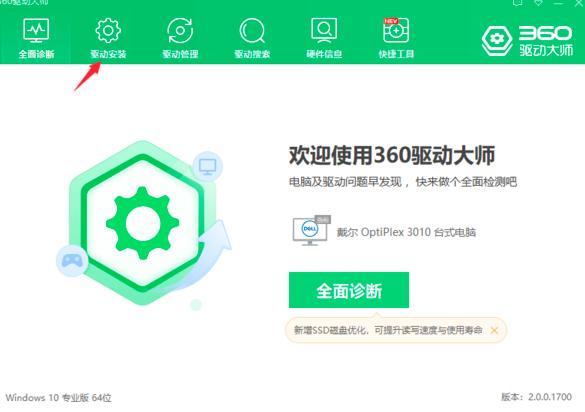
1.啟動電腦上的360驅動大師軟件,進入到軟件的主界面當中后,點擊界面頂部的【驅動安裝】選項卡并進入。
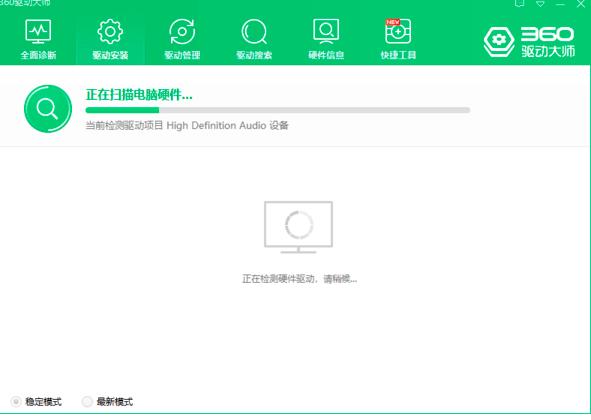
2.進入到360驅動大師的驅動安裝界面當中后,軟件會開始對電腦上的驅動進行檢測,此時我們耐心等待掃描結果的完成。
3.軟件檢測完電腦上的驅動后,如果電腦驅動有問題的話,軟件會建議我們進行驅動的修復,我們可以點擊具體驅動右側的【安裝】按鈕來進行驅動的下載和安裝,也可以點掃描結果后面的【一鍵安裝】按鈕來進行驅動的下載與安裝。
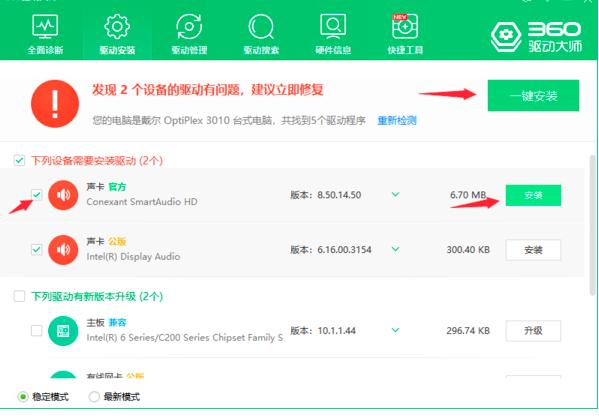
最后我們只需要等待驅動的下載完成即可。
介紹完了360驅動大師下載驅動的方法后,肯定還會有小伙伴問,360驅動大師下載的驅動怎樣進行安裝呢?繼續往下看吧。

360驅動大師下載好以后的驅動怎樣進行安裝
其實,360驅動大師下載好以后的驅動是無需進行手動安裝的,我們直接在軟件檢測出來的可以修復的驅動或是可以升級的驅動中,直接點擊右側的【安裝】或【升級】按鈕,就可以進行驅動的下載與安裝了。
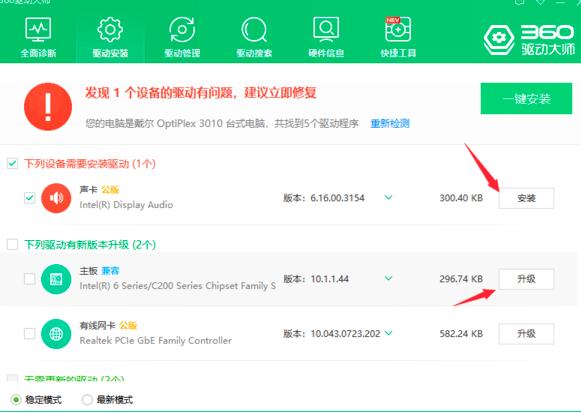
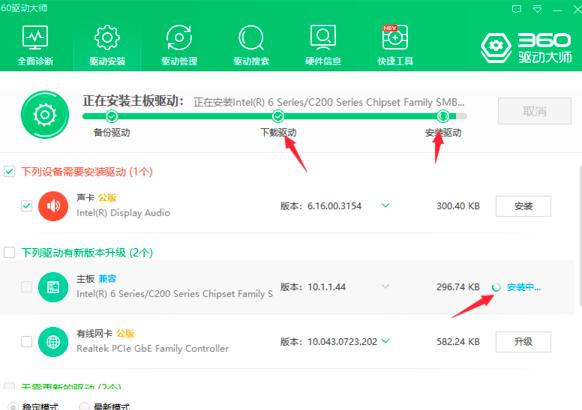
以上,就是小編為大家總結的關于360驅動大師下載驅動以及安裝驅動的方法介紹了。
360驅動大師 2.0.0.1430 官方版

- 軟件性質:國產軟件
- 授權方式:免費版
- 軟件語言:簡體中文
- 軟件大小:9428 KB
- 下載次數:9571 次
- 更新時間:2022/3/23 5:48:18
- 運行平臺:WinAll...
- 軟件描述:360驅動大師是(原360驅動管家)一款專業解決驅動安裝更新軟件,百萬級的驅動庫... [立即下載]
相關資訊
相關軟件

9.21 MB / 2022/3/23
182.67 MB / 2020/12/22

11.53 MB / 2021/4/9

13.77 MB / 2021/9/2
電腦軟件教程排行
- 破解qq功能和安裝教程
- 怎么將網易云音樂緩存轉換為MP3文件?
- 比特精靈下載BT種子BT電影教程
- 微軟VC運行庫合集下載安裝教程
- 土豆聊天軟件Potato Chat中文設置教程
- 怎么注冊Potato Chat?土豆聊天注冊賬號教程...
- 蘇寧豆芽特色介紹及功能板塊
- 浮云音頻降噪軟件對MP3降噪處理教程
- 英雄聯盟官方助手登陸失敗問題解決方法
- 蜜蜂剪輯添加視頻特效教程
最新電腦軟件教程
- 騰訊課堂回放怎么看
- 搜狗拼音輸入法怎樣用細胞詞庫
- 斗魚直播間禮物特效如何關掉
- 暴風影音5電腦版如何進行賬號的注冊與登錄
- 愛奇藝視頻如何彈幕關閉
- Wispow Freepiano怎么保存錄音
- 2345王牌瀏覽器怎樣添加插件
- 2345瀏覽器彈窗廣告怎么徹底關閉
- 360驅動大師下載驅動以及安裝驅動的方法
- 猿輔導pc如何修改密碼
軟件教程分類
更多常用電腦軟件
 英雄聯盟
英雄聯盟 王者榮耀
王者榮耀 暴風影音
暴風影音 酷狗音樂
酷狗音樂 騰訊QQ
騰訊QQ 360瀏覽器
 360安全衛士
 360殺毒
360殺毒 迅雷
迅雷 搜狗輸入法
搜狗輸入法 魯大師
魯大師 驅動精靈
驅動精靈 美圖秀秀
美圖秀秀 WinRAR
 WPS Office
 金山打字通
金山打字通更多同類軟件專題