Outlook軟件中如何設置郵件的個性簽名?
時間:2020-10-01 13:36:45 作者:無名 瀏覽量:54
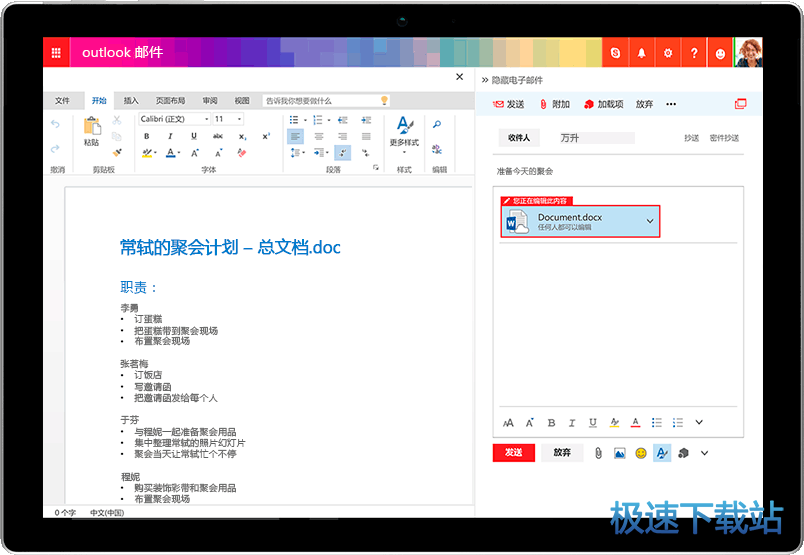
Microsoft Outlook是一款郵件管理工具,這是Microsoft office中的一個組件,只要進行激活之后就可以直接使用。通過使用Outlook可以更加輕松的管理郵件,快速的進行溝通、卸掉處理各種事宜,是一款非常實用的辦公軟件。

Outlook圖一
特色功能:
1. 最新版的Outlook工具,能夠幫助我們毫不費力地匯總和理順所有內容,從而整理和控制您的電子郵件流和會議計劃。
2. 使用該工具通過最通用的電子郵件服務器和服務,能夠接收到基于推送服務的電子郵件、約會安排和聯系人,讓您快速和您至關重要的人員和群組聯系并共享文件,導航欄能夠幫您快速便利的方法打開您的郵件、日歷、聯系人和任務等等。
3. 在人脈卡片將多個聯系人無縫地集成到單一視圖中,同時提供社交上下文并消除多余的重復信息。
4. 通過軟件還可以共享日歷,使您的日歷可供他人查看,這樣每個人都可以更輕松和更方便地安排會議時間和回應會議邀請,一款非常便捷的辦公軟件。
Outlook軟件中如何設置郵件的個性簽名?
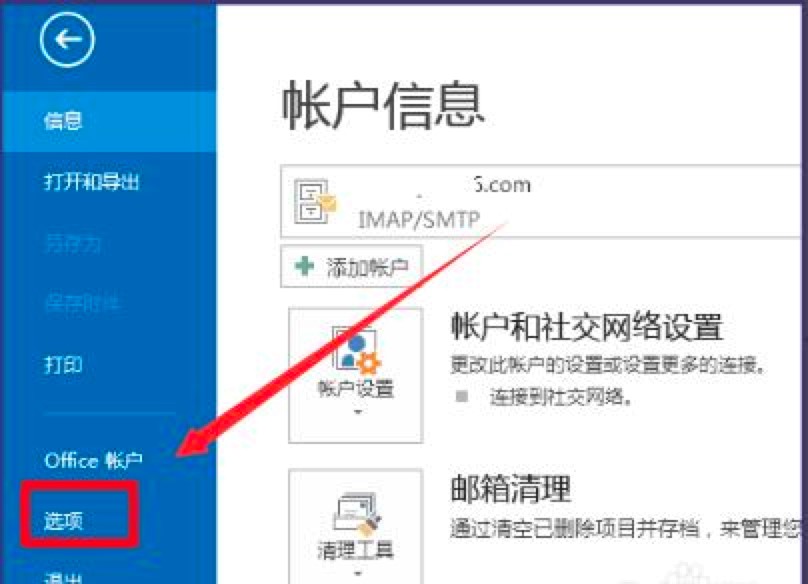
1. 我們打開下載好的Outlook軟件,在該軟件的主頁面中,我們可以看到該軟件的各項功能和設置都非常的全面詳細。接下來我們點擊軟件左上角的【文件】按鈕,確定之后在左側頁面中點擊【選項】,如下圖所示:
Outlook圖二
2. 接下來會彈出一個關于【Outlook選項】的詳細頁面,我們在此頁面中可以對軟件進行各種設置,在該頁面的左側可以看到常規設置、郵件、日歷、人員、任務等等相關參數設置選項。我們在這里點擊選擇【郵件】按鈕,然后在右側面板中找到【簽名】的按鈕,如圖所示,直接點擊打開該選項。

Outlook圖三
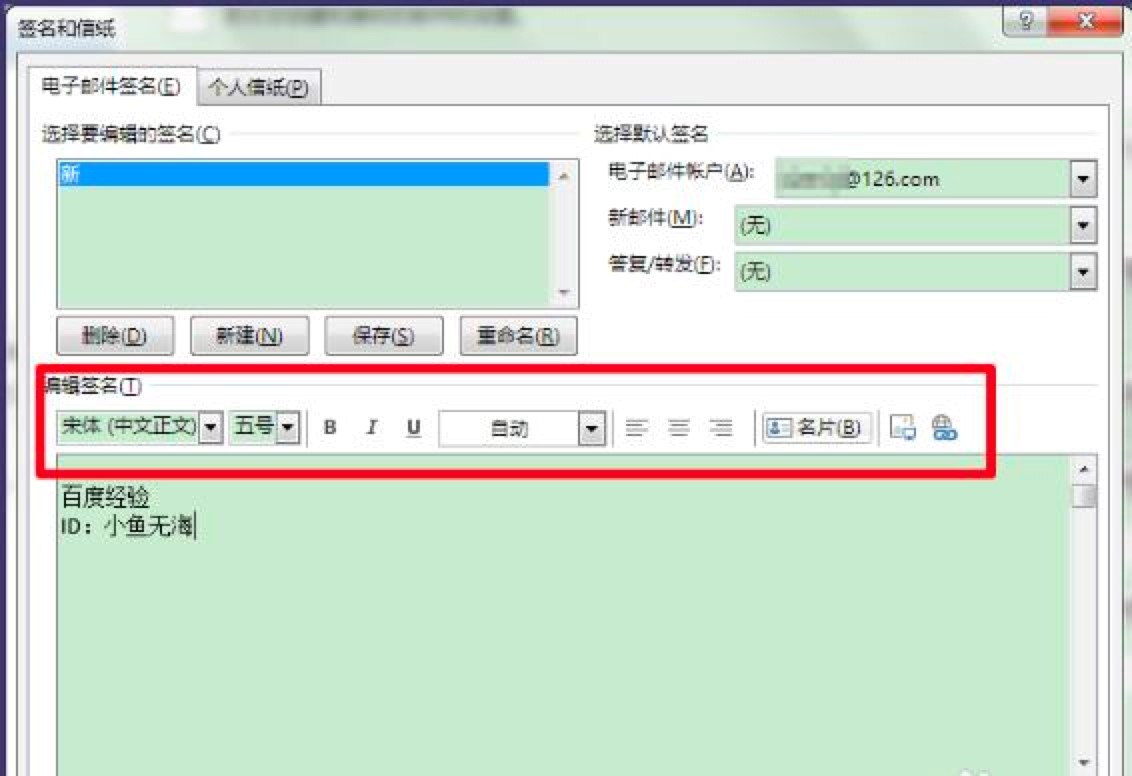
3. 在彈出來的頁面中,我們需要接著進行設置。在這里可以設置【電子郵件簽名】、【個人信紙】兩個大的共功能選項。如果你之前設置過郵件簽名,我們打開該頁面之后,就可以對之前的簽名進行編輯修改保存即可。如果你是第一次設置簽名信息,點擊【新建】按鈕,在彈出來的對話框中編輯簽名信息即可。
4. 郵件簽名信息輸入完成之后,我們可以對其進行個性化設置,可以設置字體、字號、加粗、傾斜等等,根據自己的需求設置就可以了。
Outlook圖四
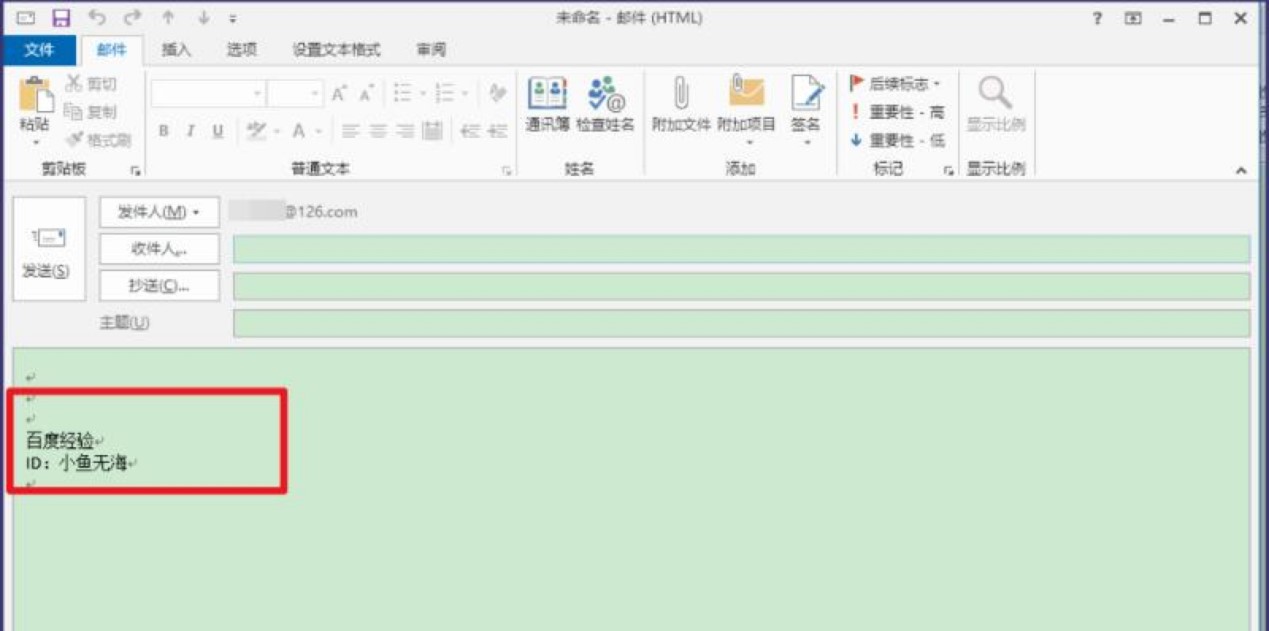
5. 各項設置完成之后,我們對剛剛設置的簽名可以查看,早主頁面中點擊【新建電子郵件】,在該郵件的下方就可以看到剛剛設置的郵件簽名,這就代表著我們設置成功了!
Outlook圖五
Outlook 2017 官方最新版
- 軟件性質:國產軟件
- 授權方式:免費版
- 軟件語言:簡體中文
- 軟件大小:2689 KB
- 下載次數:5841 次
- 更新時間:2020/10/1 9:55:15
- 運行平臺:WinXP,Win7,...
- 軟件描述:盡在掌控。事半功倍。Outlook 是免費的電子郵件和日歷服務,可幫助您時刻了解... [立即下載]
相關資訊
相關軟件

2.63 MB / 2020/10/1

9.7 MB / 2020/8/27

13.65 MB / 2017/12/5

126 KB / 2018/10/8

228 KB / 2019/5/5

749 KB / 2019/6/20

200 KB / 2018/8/16

26.64 MB / 2018/12/24
軟件問答排行
- QQ提示危險網站怎么辦
- CNKI E-Study常見問題FAQ整理
- 電驢(Verycd)資源無法下載怎么辦?
- 四種word豎排文字排版方法整理
- 無他伴侶常見問題FAQ
- qq如何凍結自己的賬號?
- 許多人都想有好友互刪功能,為何微信卻不推...
- 怎么判斷手機和電腦是否在同一個局域網
- 降低WPS文檔占用空間/內存的方法
- 無他伴侶無法找到設備的解決方法
最新軟件問答
- 西瓜影音播放器使用幫助和常見問題
- 百度光速游戲加速器使用過程中的各項異常問...
- Outlook軟件中如何設置郵件的個性簽名?
- 天龍如意腳本使用技巧及常見問題解答
- 如何下載使用校園翼訊客戶端
- 如何使用華為手機助手進行手機軟件更新
- 檸檬云財稅電腦版功能詳情及常見問題
- MSN保護盾是什么
- 使用小米手機助手遇到的常見問題及解決方法...
- 怎么查看騰訊QQ群內的聊天記錄?
軟件教程分類
更多常用電腦軟件
 英雄聯盟
英雄聯盟 王者榮耀
王者榮耀 暴風影音
暴風影音 酷狗音樂
酷狗音樂 騰訊QQ
騰訊QQ 360瀏覽器
 360安全衛士
 360殺毒
360殺毒 迅雷
迅雷 搜狗輸入法
搜狗輸入法 魯大師
魯大師 驅動精靈
驅動精靈 美圖秀秀
美圖秀秀 WinRAR
 WPS Office
 金山打字通
金山打字通更多同類軟件專題