

RHEL7 如何配置VNC遠程桌面
時間:2019-07-31 18:28:04 作者:johnnyl 瀏覽量:61
大家好,小編近期看到網絡上介紹很多系統軟件,有的介紹說性價比高,有的介紹在世界系統軟件排行榜上排名,今天給大家介紹一款常用的系統:
VNC(Virtual Network Computing) 是一款優秀的長途操控工具軟件,由著名的AT&T的歐洲研究實驗室開發的。VNC是在根據UNIX和Linux操作系統的免費的開放源碼軟件,長途操控能力強大,高效實用,其功能能夠和Windows和MAC中的任何長途操控軟件比美。

RHEL7 如何配置VNC遠程桌面圖1
【VNC簡介】
VNC基本上是歸于一種顯現系統,也就是說他能將完好的窗口界面通過網絡,傳輸到另一臺計算機的屏幕上。VNC基本上由兩部分組成:客戶端的應用程序(vncviewer);服務器端的應用程序(vncserver)。
VNC運轉的作業流程如下:
(1) VNC客戶端通過瀏覽器或VNC Viewer銜接至VNC Server。
(2) VNC Server傳送一對話窗口至客戶端,要求輸入銜接暗碼,以及存取的VNC Server顯現設備。
(3) 在客戶端輸入聯機暗碼后,VNC Server驗證客戶端是否具有存取權限。
(4) 若是客戶端通過VNC Server的驗證,客戶端即要求VNC Server顯現桌面環境。
(5) VNC Server通過X Protocol 要求X Server將畫面顯現操控權交由VNC Server擔任。
(6) VNC Server將來由 X Server的桌面環境使用VNC通信協議送至客戶端,并且答應客戶端操控VNC Server的桌面環境及輸入設備。
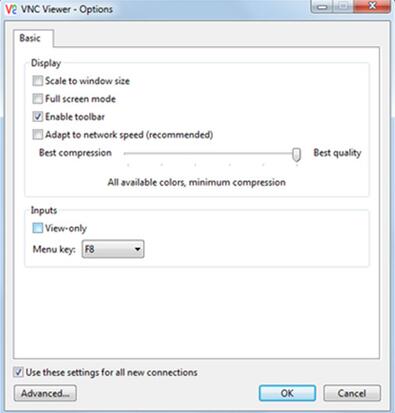
RHEL7 如何配置VNC遠程桌面圖2
第一步
裝置vnc server所需要的軟件包:
# yum install vnc-server vnc
第二步
創建一個新的VNC配置文件,/lib/systemd/system/[email protected],這是一個配置文件模版,能夠拷貝一份出來進行相關修正,比方我這里是開啟3號窗口作為長途桌面:
# cd /lib/systemd/system
# cp [email protected] vncserver@:3.service
第三步
#使用VI編輯器修正vncserver@:3.service,把如下標紅的內容修正為你需要的用戶名:
[Unit]
Description=Remote desktop service (VNC)
After=syslog.target network.target
[Service]
Type=forking
# Clean any existing files in /tmp/.X11-unix environment
ExecStartPre=/bin/sh -c '/usr/bin/vncserver -kill %i > /dev/null 2>&1 // :'
ExecStart=/sbin/runuser -l root -c "/usr/bin/vncserver %i"
PIDFile=/root/.vnc/%H%i.pid
ExecStop=/bin/sh -c '/usr/bin/vncserver -kill %i > /dev/null 2>&1 // :'
[Install]
WantedBy=multi-user.target
第四步
更新systemctl,使方才的修正收效:
# systemctl daemon-reload
第五步
設置用戶vnc的暗碼:
# vncpasswd
第六步
使用3號窗口發動VNC服務:
# vncserver :3
第七步
開放防火墻的vnc服務:
# firewall-cmd --permanent --add-service=vnc-server
# firewall-cmd --reload
第八步
相關資訊
系統資訊排行
- 高配電腦玩英雄聯盟FPS異常的解決方法
- DNF玩不到三分鐘就閃退?DNF閃退的解決方法
- 驅動人生7提示“顯卡工作狀態異常”怎么辦?...
- 開機提示“Explorer.exe-損壞的映像”怎么解...
- 微軟為Win10加入新功能:為游戲Mod而生
- 如果當年諾基亞堅持使用這個系統,也許沒有...
- RHEL7 如何配置VNC遠程桌面
- 如何關掉win10自動更新?
- Huawei榮耀9X快充只有10W
- 華為又出現的一個體系
最新系統資訊
- RHEL7 如何配置VNC遠程桌面
- Ubuntu/Kubuntu升級或安裝最新的KDE Plasma...
- VNC的簡介及安裝配置
- VNC的安裝設置及遠程控制
- KDE發布KDE Plasma 5.12 LTS桌面環境第七版...
- jExcel是一個輕量級的原生javascript插件
- Python爬蟲抓取用并人工智能分析絕世美顏小...
- 來一起看看Linux系統到底是如何吃掉內存的呢...
- 阿里巴巴出了一款免費字體!讓無數設計師職...
- 如果當年諾基亞堅持使用這個系統,也許沒有...
系統教程分類
 英雄聯盟
英雄聯盟 王者榮耀
王者榮耀 暴風影音
暴風影音 酷狗音樂
酷狗音樂 騰訊QQ
騰訊QQ 360瀏覽器
 360安全衛士
 360殺毒
360殺毒 迅雷
迅雷 搜狗輸入法
搜狗輸入法 魯大師
魯大師 驅動精靈
驅動精靈 美圖秀秀
美圖秀秀 WinRAR
 WPS Office
 金山打字通
金山打字通