win10自動更新怎么關閉
時間:2019-08-16 10:56:22 作者:johnnyl 瀏覽量:41
- 進入下載

- Win10優化大師 1.1.0.7 官方版
大小:5.86 MB
日期:2019/8/16 10:56:22
環境:Win10,
win10自動更新怎么關閉
服務中關閉Win10自動更新
1、首先使用 Win + R 組合快捷鍵,打開運行對話框,然后輸入命令 services.msc ,點擊下方的“確定”打開服務,如下圖所示。

win10自動更新怎么關閉 圖一
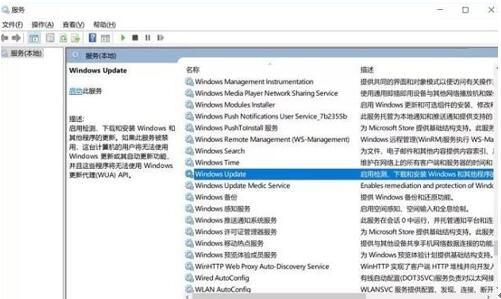
2、在Win10服務設置中找到 「 Windows Update 」選項,并雙擊打開,如圖所示。
win10自動更新怎么關閉 圖二
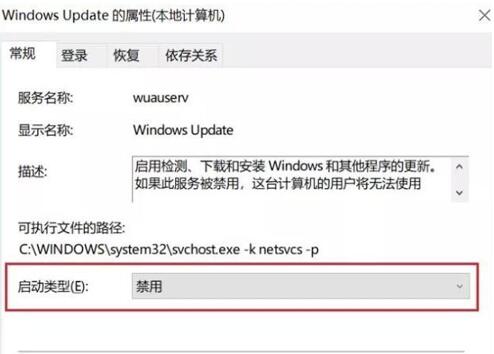
3、然后在Windows Update屬性設置中,將啟動類型改為「 禁用 」,再點擊下方的「 停止 」,最后再點擊底部的「 應用 」保存設置,如下圖所示。
win10自動更新怎么關閉 圖三
4、接下來再切換到「恢復 」選項,將默認的「重新啟動服務 」改為「無操作 」,完成后點擊下方的「應用 」,如下圖所示。

win10自動更新怎么關閉 圖四
注冊表中關閉Win10自動更新
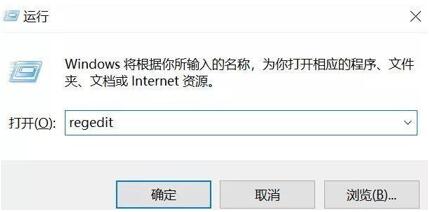
5、為了防止Win10自動更新還會死灰復燃,我們還需要在注冊表設置中鞏固一下。首先使用 Win + R 組合快捷鍵,打開運行對話框,然后輸入命名 regedit,然后點擊下方的「 確定 」打開注冊表,如圖所示。
win10自動更新怎么關閉 圖五
6、在注冊表設置中,找到并定位到 [HKEY_LOCAL_MACHINE\SYSTEM\CurrentControlSet\Services\UsoSvc]。然后在右側找到“Start”鍵,右鍵點擊修改,把start值改成16進制,值改為“4”,然后點擊「 確定 」保存數據,如圖所示。

win10自動更新怎么關閉 圖六
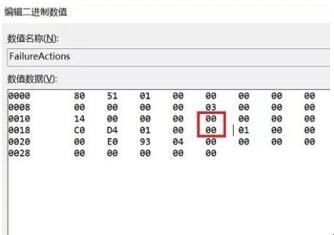
7、繼續在右側找到“FailureActions”鍵,右鍵點擊修改該鍵的二進制數據,將“0010”、“0018”行的左起第5個數值由原來的“01”改為“00”,完成后,點擊下方的“確定”即可,如圖所示。
win10自動更新怎么關閉 圖七
服務中關閉Win10更新關聯服務
8、再次使用“WIN+R”組合快捷鍵打開運行操作框,輸入命令“services.msc”,點擊下方確定打開服務,然后在服務中找到“Windows Update Medic Service”選項,雙擊打開,將啟動類型改為「禁用 」,如圖所示。

win10自動更新怎么關閉 圖八
9、之后在Win10服務設置中,再找到“Update Orchestrator Service”服務選項,雙擊打開,將啟動類型改為「禁用 」,并「停止 」,完成后,點擊下方的“確定”保存就可以了,如圖所示。
Win10優化大師 1.1.0.7 官方版

- 軟件性質:國產軟件
- 授權方式:破解版
- 軟件語言:簡體中文
- 軟件大小:6002 KB
- 下載次數:3051 次
- 更新時間:2019/8/16 6:13:37
- 運行平臺:Win10,...
- 軟件描述:Win10優化大師面向Win10操作系統提供的優化軟件,提供常用系統功能的開關、... [立即下載]
相關資訊
相關軟件

20.73 MB / 2019/2/18

92.96 MB / 2017/12/29

3.53 MB / 2019/3/26

15.83 MB / 2018/5/31
5.86 MB / 2019/8/16

1003 KB / 2017/6/27

17.24 MB / 2019/5/5

5.81 MB / 2017/10/11
- 高配電腦玩英雄聯盟FPS異常的解決方法
- DNF玩不到三分鐘就閃退?DNF閃退的解決方法
- 把Windows系統安裝到U盤隨身使用官方方法教...
- 教程來了,來自微軟官網
- 蘋果安裝Windows系統教程,so easy!
- Microsoft微軟悄然調整:Win10內部代號啟用...
- iOS13支持機型分析,iPhone6S會是怎么樣?
- WIN10和WIN7優缺點
- 有效提升Win8體驗兩個技巧
- 有效提升Win8/Win8.1使用體驗
- win10自動更新怎么關閉
- Microsoft微軟悄然調整:Win10內部代號啟用...
- Win8系統中modern游戲無法進行存檔怎么辦?
- 有效提升Win8體驗兩個技巧
- Win8禁用的觸控屏幕
- 有效提升Win8/Win8.1使用體驗
- 安卓系統的發展歷程
- 原生文件夾圖標難看?windows圖標美化教程!...
- 原生文件夾圖標難看?windows圖標美化教程!...
- Windows字體拯救方案
 英雄聯盟
英雄聯盟 王者榮耀
王者榮耀 暴風影音
暴風影音 酷狗音樂
酷狗音樂 騰訊QQ
騰訊QQ 360瀏覽器
 360殺毒
360殺毒 迅雷
迅雷 搜狗輸入法
搜狗輸入法 魯大師
魯大師 驅動精靈
驅動精靈 美圖秀秀
美圖秀秀 WinRAR
 WPS Office
 金山打字通
金山打字通