電腦版驅動精靈官網
時間:2019-12-26 14:20:36 作者:無名 瀏覽量:41
驅動精靈是一款驅動管理軟件,驅動精靈包含您可能用到的所有驅動程序,只需這一款軟件,就能幫你所有解決安裝驅動的煩惱。在新版本中,驅動精靈不再只能安裝驅動,而是集驅動管理、硬件檢測、電腦修復、軟件下載等功能于一身,成為了一個綜合性軟件服務平臺,讓用戶裝機更加方便。
【軟件功能】
1、智能檢測,一鍵升級
驅動精靈萬能網卡版“一鍵檢測”,可輕松幫你解決電腦因缺少網卡聯網失敗的問題!

電腦版驅動精靈官網 圖一
2、系統補丁,快速安裝
驅動精靈提供流行系統所需的常用補丁包。電腦因為缺少各種.Net、VC運行庫致使程序無法運行?這些都可通過驅動精靈(萬能網卡版)快速找到并安裝,助你快速返回工作或游戲戰場。

電腦版驅動精靈官網 圖二
3、萬能百寶箱
軟件寶庫這里有常用的小工具和一些貼心小功能,需要什么軟件在這里搜索查找即可,簡單方便,軟件安全可放心使用。使用驅動精靈萬能網卡版卸載軟件無殘留。

電腦版驅動精靈官網 圖三
4、硬件檢測,辨別真偽。
智能檢測,連接驅動精靈我們可以對計算機具體配置狀況,包括處理器、內存、主板、顯卡、聲卡、網卡等硬件信息一目了然。

電腦版驅動精靈官網 圖四
5、自主備份,一鍵還原
使用驅動精靈升級驅動前自己可先備份,如果不喜歡升級的驅動或發現不兼容,點擊“一鍵還原”就可快速恢復還原,備份還原可以批量操作,讓你省心省力。
【使用技巧】
1.在本站下載驅動精靈并點擊安裝。
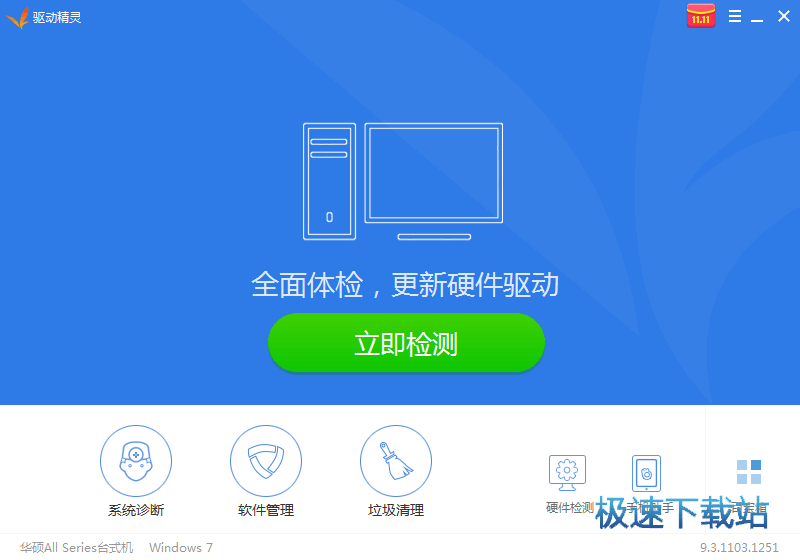
2.打開安裝好的驅動精靈,點擊主界面中間的“立即檢測”按鈕。

電腦版驅動精靈官網 圖五
3.現在驅動精靈擁有的功能非常多,包括電腦修復、軟件下載、垃圾清理等等。如果只需要下載驅動的話,我們需要點擊切換至“驅動管理”標簽頁下,這里會將所以需要安裝的驅動羅列出來,然后可以點擊軟件上方的“一鍵安裝”,或者點擊每個驅動后方的“安裝”按鈕來逐個下載即可。

電腦版驅動精靈官網 圖六
【常見問題】
一、驅動精靈下載的驅動在哪個文件夾?
1.打開安裝好的驅動精靈,使用鼠標左鍵單擊右上角的“☰”按鈕打開主菜單,然后單擊選擇其中的“設置”一欄。
2.然后通過鼠標單擊窗口左側的列表,將窗口切換到“存儲位置”標簽,這時我們就能看到“驅動路徑”了。
3.之后點擊“打開目錄”可以查看現在的驅動存放文件夾,對其中的驅動程序進行相關操作。
二、驅動精靈怎么安裝打印機驅動?
1.將打印機連接到電腦上并開機。然后打開安裝好的驅動精靈,點擊主界面中間的“立即檢測”按鈕。
2.之后會自動檢測出電腦存在的問題,我們使用鼠標左鍵單擊切換至“驅動管理”欄目下,在保證打印機開機的情況下,就能看到對應的打印機驅動了,然后點擊后面的“安裝”按鈕即可。
三、驅動精靈怎么裝顯卡驅動?
1.打開安裝好的驅動精靈,點擊主界面中間的“立即檢測”按鈕。
2.切換到“驅動管理”欄目,如果顯卡驅動需要更新的話,會顯示在“設備異常”下面,之后點擊后面的“安裝”按鈕即可。
驅動精靈 9.61.3580.3002 標準版
- 軟件性質:國產軟件
- 授權方式:免費版
- 軟件語言:簡體中文
- 軟件大小:28301 KB
- 下載次數:303385 次
- 更新時間:2019/12/26 0:00:40
- 運行平臺:WinAll...
- 軟件描述:電腦重新安裝之前沒有備份驅動,現在重裝了之后所有驅動都沒了?該怎么辦才好?今天極... [立即下載]
 英雄聯盟
英雄聯盟 王者榮耀
王者榮耀 暴風影音
暴風影音 酷狗音樂
酷狗音樂 騰訊QQ
騰訊QQ 360瀏覽器
 360安全衛士
 360殺毒
360殺毒 迅雷
迅雷 搜狗輸入法
搜狗輸入法 魯大師
魯大師 驅動精靈
驅動精靈 美圖秀秀
美圖秀秀 WinRAR
 WPS Office
 金山打字通
金山打字通