Xplorer2功能詳情介紹及使用說明
時間:2020-07-17 13:42:42 作者:無名 瀏覽量:57
越來越多的軟件使用活頁簽的方式,來顯示多重頁面,這是目前網絡瀏覽器中廣泛使用的方式。除了節省內存使用外,它還因其方便的操作模式和節省空間的顯示模式,而贏得用戶的青睞。現在這個方便的操作界面已經被Xplorer2應用到文檔管理器中,為用戶提供了更方便的文件管理體驗。

Xplorer2圖一
軟件介紹
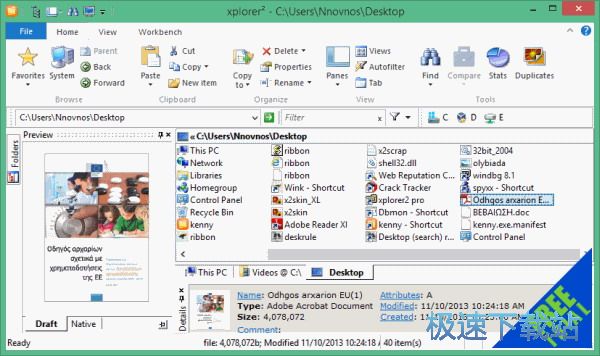
Xplorer2是2xExplorer的后續版本。Xplorer2有一個全新的界面,它和系統的資源管理器完全一樣,所以用戶上手速度非常快,可以直接使用。
Xplorer2軟件體積小,但功能豐富。它可以垂直和水平拆分雙窗口,擁有強大的快捷鍵,一鍵創建新文件夾,分割文件和合并文件。它可以在不使用壓縮軟件的情況下查看zip和其他壓縮文件。預覽PG、PNG、GIF、BMP、AVI、MPEG、MP3、WMA、MOV、TIFF、WMV等文件。一些文件需要相應的插件支持來改變文件屬性,強大的運行命令和快速DOS窗口,強大的文件選擇和過濾功能、書簽和文本搜索功能!

Xplorer2圖二
功能介紹
1.默認情況下,它在樹視圖中顯示文件夾。眾所周知,在瀏覽器中,樹顯示模式可以非常方便地打開文件夾,并且也非常清楚你在哪里。但是,默認情況下,內置窗口不會在左側顯示樹菜單,因此,如果您想在上層單擊另一個文件夾,您需要單擊“上一步”,雙擊您想打開的文件夾,而使用樹菜單,您只需要單擊一次,節省時間和精力。
2.Xplorer2擁有兩個面板。這有什么好處?您可以在一個面板中訪問桌面,在另一個面板中訪問D盤,所以如果您想將D盤的內容復制到桌面上,只需拖動它,這可以被視為Win7中“庫”的類似工具,我們可以使用庫一次打開多個文件夾。

Xplorer2圖三
3.復制路徑和訪問路徑中的文件夾非常方便。此管理器在菜單下顯示文件路徑,因此您可以復制路徑一次,它顯示您在雙面板狀態下操作的面板的路徑,不要認錯了哦。
如果我們想要在C:Program Files7-Zip文件夾下,直接訪問Program Files文件夾的話,只需要將鼠標移動到面板上的Program Files上面并單擊它,然后就可以打開了。有的用戶會說Win7的資源管理器可以做到這一點,但是您會發現后者在復制文件路徑后無法訪問路徑中的文件夾。
4.雙擊面板上除文件路徑之外的其他地方,直接跳轉到下一級,相當于“返回”,這樣每次點擊都可以返回非常近的距離,所以不必每次都移動到左上角進行操作。
5.“定位與目錄樹”功能可以直接在當前文件夾左側顯示樹菜單。這個功能很容易使用,它在“視圖”菜單中,你也可以直接改變它。

Xplorer2圖四
6.“同步面板”功能。如果您有MP3播放器,您可以打開MP3音樂文件夾的一個面板,然后另一個面板在您的計算機上顯示音樂文件夾。點按F9“同步面板”功能的快捷鍵,它會自動比較兩個文件夾之間的差異,并自動選擇不可用的文件,這樣您就可以直接將MP3中不可用的歌曲從您的電腦拖到MP3中,或者將從其他地方復制到MP3中的文件拖到您的電腦上,留下兩個文件夾。
Xplorer2 4.2.0.1 官方版
- 軟件性質:國外軟件
- 授權方式:免費版
- 軟件語言:英文
- 軟件大小:5572 KB
- 下載次數:1220 次
- 更新時間:2020/7/16 1:51:17
- 運行平臺:WinAll...
- 軟件描述:xplorer2是一款桌面文件管理器,它將Windows資源管理器的簡單性與傳統... [立即下載]
相關資訊
相關軟件

5.44 MB / 2020/7/17
軟件資訊排行
- 荔枝FM成立6年引來了新的糾紛?
- 10000單司機告訴你:滴滴也存在二八定律,怎...
- 炸彈小分隊玩法詳解 對戰小技巧匯總
- 在美柚APP上廣告推行投進是怎樣做的?
- 手把手教你如何用“天眼查”第一時間發掘短...
- B612——帶給你童話感覺的自拍神器
- 攜程網怎么搶低價機票 攜程搶低價機票技巧
- 知乎里邊的小技巧,把握這些你就能輕松做推...
- 如何用作業幫快速尋找答案
- 美團小技巧、你學到了嗎?
最新軟件資訊
- 右鍵管家,一款強大的右鍵管理工具
- 現代兩筆輸入法的詳細介紹及使用說明
- 美圖秀秀iPad版功能特色詳細介紹
- 冒險島伴侶的部分功能詳細介紹及使用說明
- 六點百度分享互刷專家功能作用詳細介紹
- 快播播放器的常見使用方法
- 百分百阿里巴巴群發軟件軟件特色及常見的四...
- 百分百阿里巴巴群發軟件功能特色詳細介紹
- Xplorer2功能詳情介紹及使用說明
- Screenshot Captor高級截圖工具功能介紹及使...
軟件教程分類
更多常用電腦軟件
 英雄聯盟
英雄聯盟 王者榮耀
王者榮耀 暴風影音
暴風影音 酷狗音樂
酷狗音樂 騰訊QQ
騰訊QQ 360瀏覽器
 360安全衛士
 360殺毒
360殺毒 迅雷
迅雷 搜狗輸入法
搜狗輸入法 魯大師
魯大師 驅動精靈
驅動精靈 美圖秀秀
美圖秀秀 WinRAR
 WPS Office
 金山打字通
金山打字通更多同類軟件專題