如何使用驅動精靈詳細介紹
時間:2020-09-29 16:10:37 作者:無名 瀏覽量:54
驅動精靈最新版是一款免費好用的電腦設備驅動管理軟件。驅動精靈里面包含了我們日常。生活中所需用的所有驅動程序,本軟件可以支持市面上所有的windows系統,完美匹配,運行流暢。利用智能引擎,用戶只需要一鍵即可安裝你需要的驅動程序。所以只需要使用這一款軟件,就能幫你解決所有驅動的問題。它的功能豐富而且使用,在新版本中,驅動精靈不在只能安裝驅動,而是集驅動管理、硬件檢測、電腦修復、軟件下載等功能于一身,操作也非常簡單,用戶可以輕松使用,致力于成為一個綜合性軟件服務平臺,讓用戶裝機更加方便。本站為用戶提供免費的下載平臺,有需要的朋友趕緊下載使用吧!

驅動精靈功能特點:
1、本軟件是一款完全免費的應用軟件,用戶使用零成本,大大節約了使用成本。
2、本軟件為用戶內置了你所需要的所有驅動程序,驅動更新,我們再也不需要去找師傅幫忙啦!
3、全新升級的驅動精可以為用戶一件。一鍵安裝驅動程序,用戶使用非常方便。
4、本軟件是一款完全綠色的軟件,沒有任何的安裝插件,沒有任何彈窗廣告,經過多家專業電腦防護機構的測試,用戶可以放心使用。
驅動精靈使用幫助
一、安裝:
1、首先,我們要在電腦設備中安裝驅動精靈,用戶在本站搜索并下載驅動精靈最新版的壓縮安裝包,然后我們需要使用電腦中的解壓軟件,將安裝包解壓到當前文件夾,就會得到一個EXE文件格式的應用程序,如下圖所示:

如何使用驅動精靈詳細介紹圖2
2、或點擊EXE文件,進入本軟件的安裝向導,如下圖所示:

如何使用驅動精靈詳細介紹圖3
3、用戶只需要點擊一鍵安裝,就可以把驅動精靈安裝在電腦中了。
二、如何使用本軟件備份驅動?
1、用戶將驅動精靈下載完成安裝后,點擊桌面快捷方式打開本軟件,接下來就為大家演示備份驅動。用戶在升級驅動之前,一定要記得將該驅動進行備份,以免在升級過程中出現錯誤,導致驅動被毀壞。如下圖,我們點擊驅動管理,就可以看到需要被升級的驅動列表,用戶點擊如圖所示的備份按鈕,

如何使用驅動精靈詳細介紹圖4
2、你也可以點擊”詳細信息“查看它的詳細內容,點擊后就會打開下圖這個界面,切換選項卡至”備份驅動“,在這里可批量選擇要備份的驅動。選中后點擊“一鍵備份”就可以了。

如何使用驅動精靈詳細介紹圖5
3、當然你也可以選擇需要備份的硬盤路徑,點擊“一鍵備份”旁邊的“修改文件路徑”選項,點擊后會彈出一個路徑選擇框,大家可在這里設置要備份驅動的路徑,編輯完成點擊確定就可以了。

如何使用驅動精靈詳細介紹圖6
驅動精靈 9.61.3580.3002 標準版
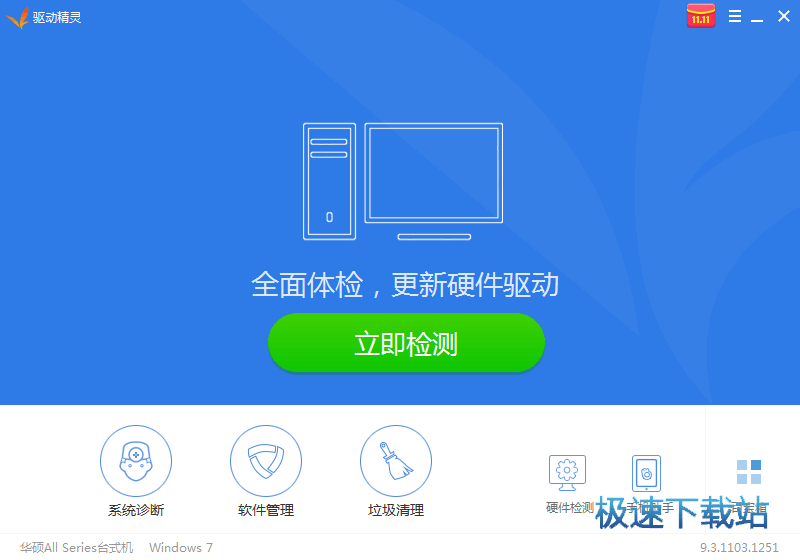
- 軟件性質:國產軟件
- 授權方式:免費版
- 軟件語言:簡體中文
- 軟件大小:28301 KB
- 下載次數:318007 次
- 更新時間:2020/9/29 16:01:27
- 運行平臺:WinAll...
- 軟件描述:電腦重新安裝之前沒有備份驅動,現在重裝了之后所有驅動都沒了?該怎么辦才好?今天極... [立即下載]
相關資訊
相關軟件

27.64 MB / 2020/9/29
127.61 MB / 2020/4/14

10.66 MB / 2017/6/14

10.29 MB / 2020/9/19
12.8 MB / 2018/3/21

805 KB / 2017/6/22

129.33 MB / 2020/5/15

29.59 MB / 2020/5/11
軟件資訊排行
- 荔枝FM成立6年引來了新的糾紛?
- 10000單司機告訴你:滴滴也存在二八定律,怎...
- 炸彈小分隊玩法詳解 對戰小技巧匯總
- 在美柚APP上廣告推行投進是怎樣做的?
- 手把手教你如何用“天眼查”第一時間發掘短...
- B612——帶給你童話感覺的自拍神器
- 攜程網怎么搶低價機票 攜程搶低價機票技巧
- 知乎里邊的小技巧,把握這些你就能輕松做推...
- 如何用作業幫快速尋找答案
- 美團小技巧、你學到了嗎?
最新軟件資訊
- 馬雅舒性感美女圖片集合介紹
- 解除防沉迷軟件使用方法
- 高清視頻qvod播放器軟件介紹及功能介紹
- 短信轟在線下載炸機軟件安裝介紹
- 拼多多砍價無限刀軟件詳解及功能安裝介紹
- 如何使用驅動精靈詳細介紹
- 拼多多砍價神器功能特點介紹
- 百變遙控電腦版下載使用詳情
- webpp禁言能說話軟件介紹及功能詳解
- qq消息群發助手軟件介紹及功能亮點介紹
軟件教程分類
更多常用電腦軟件
 英雄聯盟
英雄聯盟 王者榮耀
王者榮耀 暴風影音
暴風影音 酷狗音樂
酷狗音樂 騰訊QQ
騰訊QQ 360瀏覽器
 360安全衛士
 360殺毒
360殺毒 迅雷
迅雷 搜狗輸入法
搜狗輸入法 魯大師
魯大師 美圖秀秀
美圖秀秀 WinRAR
 WPS Office
 金山打字通
金山打字通更多同類軟件專題