- 軟件介紹
- 安裝教程
- 使用教程
- 下載地址
- 網友評論
EM Client是一個windows平臺下的免費郵件客戶端,用于發送和接收電子郵件,管理日歷,聯系人和任務電子郵件客戶端。

功能介紹
1.eM Client 更攜帶有綜合通訊歷史,快速全文搜索,等多種能幫助您過濾和處理您的聯絡信息的功能。
此外,附加插件,和日歷功能讓您輕松的管理您每天的日程和工作需要。
2.界面和Outlook 2003很像,功能分布也類似
它把顯示郵件內容的區域放到了郵件列表的下方,而在右邊的欄目中則顯示了一些與該郵件有關的信息
如聯系人、聯系人信息、該聯系人的歷史郵件記錄、附件記錄等。
3.沒有限制郵件賬戶的數量,你可以隨意增加包括公司郵件賬戶、或者比較流行的 Gmai l賬戶等
4.公司的郵件賬戶的話,你需要知道郵件服務器的地址。
5.日歷和任務提醒功能當然也是必不可少的,兩者可配合使用,提醒功能的效果還是很到位的。
6.注重實際、剔除了各種花俏的功能,使用也簡單。
文件信息
文件大小:53424128 字節
MD5:2E78FE74AA2EE3325ECC7B69B5F19B61
SHA1:2D345519E8CFF8A1A3B12A7B91EAA37CB4FE28DA
相關搜索:郵件
eM Client安裝教程
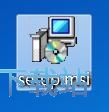
解壓后雙擊安裝文件“setup.msi”出現安裝界面:
我們進入到eM Client安裝向導。安裝向導將指引你完成eM Client的安裝進程。在開始安裝之前,我們需要閱讀eM Client的許可協議。請閱讀以下許可協議。在繼續安裝之前,你必須接受此協議的條款。點擊同意繼續安裝進程;

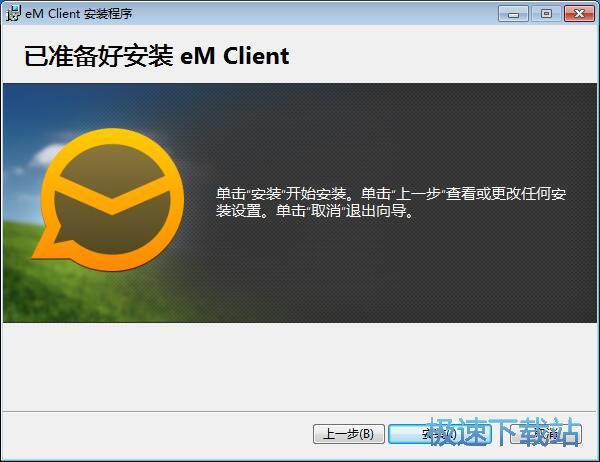
安裝向導已經準備好安裝eM Client,如果需要查看或更改任何安裝設置,點擊上一步即可重新進行安裝設置,確認安裝設置無誤后就可以點擊安裝將eM Client安裝到電腦上;
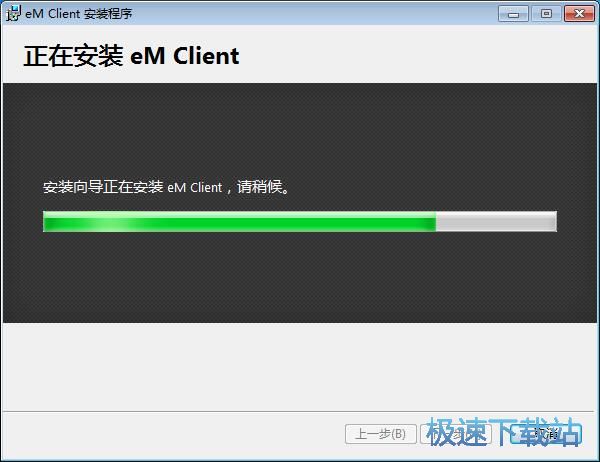
正在安裝eM Client,安裝程序正在將eM Client的文件安裝到指定文件夾中。安裝eM Client可能需要幾分鐘的時間;
安裝完成!安裝程序已經成功在您的電腦上安裝了eM Client。安裝向導會提示安裝完成。這里有三個勾選項,設置 eM Client 為默認電郵客戶端、允許開機自啟動、啟動 eM Client。如果不需要執行,取消勾選即可。點擊完成就可以退出安裝向導。

eM Client使用教程
安裝軟件后雙擊eM Client桌面快捷方式打開軟件。
eM Client是一款好用的電子郵箱客戶端軟件。eM Client支持國內外各種熱門電子郵箱登錄,無需長期打開網頁版郵箱,用eM Client就可以隨時進行郵件接發;
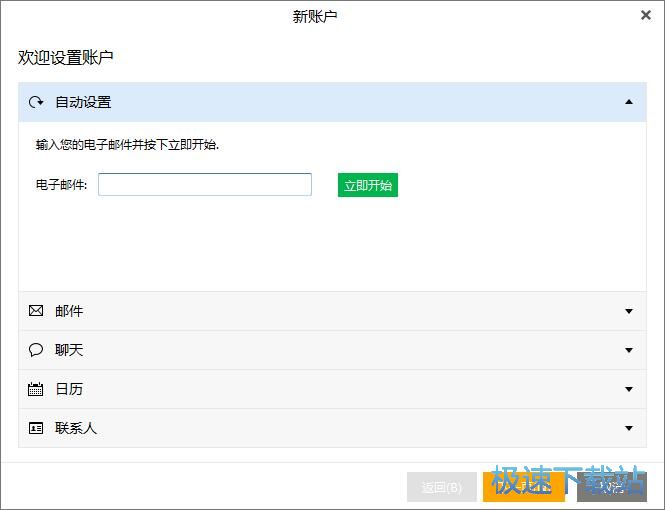
極速小編這一次就給大家演示一下怎么使用eM Client添加電子郵箱賬號。在eM Client賬戶設置界面中,輸入想要使用eM Client管理的電子郵箱地址,和電子郵箱密碼,點擊立即開始;

eM Client會讓我們輸入賬戶詳細信息,輸入完成后點擊下一頁;

eM Client登錄賬號設置完成,點擊完成就可以將電子郵箱賬號添加到eM Client中,使用eM Client管理電子郵箱了;

電子郵箱登陸成功,我們可以在eM Client中看到電子郵箱中還有15封未讀郵件。直接點擊郵件標題就可以查看郵件了。


12.38 MB / 2023/1/30

10.66 MB / 2022/11/30

12.42 MB / 2022/9/25

28.32 MB / 2022/9/18

27.8 MB / 2022/6/18

19.8 MB / 2022/3/4

6.48 MB / 2022/2/15

94.13 MB / 2022/1/28
- 共 0 條評論,平均 0 分 我來說兩句
- 人氣英雄聯盟下載官方下載
- 《英雄聯盟》(簡稱LOL)是由美國拳頭游戲(Riot Games)開發、中國大陸地區騰訊游戲代理運營的英雄對戰MOBA... [立即下載]
- 好評百度拼音輸入法 5.5.5025.0 官方版
- 百度輸入法是百度推出的一款電腦輸入軟件。憑借百度搜索和云端技術的支持,百度輸入法很快就成為地電腦用戶... [立即下載]