您的位置:極速下載站 → 電腦軟件 → 系統軟件 → 系統輔助 → Actual Title Buttons

- 軟件介紹
- 使用教程
- 下載地址
- 網友評論
實際標題按鈕的目的是優化每天只有一個鼠標點擊窗口的管理活動。實際標題按鈕,可以讓你添加新的比較小化到托盤,卷起,保持始終在比較上層的透明和“其他”按鈕,使任何程序的標題欄旁邊的Windows?標準的比較小化/比較大化/關閉按鈕。新的按鈕作為易于使用的標準的,但更加得心應手!
Actual Title Buttons是一款可以為所有的Windows窗口 加上—個比較小化到系統托盤、始終在比較上層(stay on top)的按鈕,并能使蓋住其它應用程序比較大比較小化按鈕的標題欄透明。
大家知道Windows窗口標題欄中一般情況下只有比較小化、比較大化和關閉三個按鈕(有時可能更少)。只要精通Windows編程,沒有什么辦不到的事情。這不,一個名叫Actual Title Buttons的小工具就是專門用來對標題欄中的圖標進行更改的,沒想到吧。
通過使用這一工具,你可以為普通窗口標題欄增加“比較小化至系統托盤”和“總在比較上面”兩個特殊的按鈕(想必是受了Linux系統的啟發)。
大家如果對此類功能的程序感興趣,也可以試試下面這款同一公司的產品 Actual Window Manager
更新日志
[!] Microsoft Office 2013+:鎖定用戶會話然后再解鎖,應用程序窗口被凍結了很長時間(長達幾分鐘)。
[*] 配置:現在配置窗口和對話框可正確地將其內容縮放到當前的 DPI 分辨率,包括在具有不同 DPI 分辨率的監視器之間拖動時的動態縮放。
[-] 標題按鈕:額外的按鈕覆蓋了 Firefox Quantum 窗口中的標準按鈕,該窗口在相對于主監視器向上或向下移動的輔助監視器上最大化。
[-] 標題按鈕:在高 DPI 分辨率下,Microsoft Office 2019 窗口中的額外按鈕顯示和放置錯誤。
[-] 標題按鈕:額外按鈕在 Sticky Notes 窗口中不起作用。
[-] 窗口操作:服務窗口,如“更改透明度”、“移動到監視器”,無法正確縮放到當前的 DPI 分辨率。
[-] 窗口操作:在降低顯示器分辨率后,放置在顯示器右/下邊緣的最小化到屏幕浮動圖標可能會消失。
[-] 窗口操作:最小化窗口被捕獲到顯示器的左半部分后,窗口在恢復后丟失其捕獲的狀態。
[-] 配置:“復制設置從”命令停止工作。
[-] 標題按鈕:如果 Aero 視覺主題處于活動狀態并且任何額外按鈕添加到該窗口的標題欄,則通過“文件 - 退出”菜單命令或 Alt-F4 熱鍵關閉它后,Microsoft Visual Studio 2010+ 的主窗口掛起。
文件信息
文件大小:1430784 字節
文件說明:Actual Title Buttons
文件版本:8.14_en
MD5:A2060E5C90BAE012F56D9A808F48E2AD
SHA1:58BAC544DF23BA965F3109812830E749BDF1E8E0
CRC32:6C0D5375
Actual Title Buttons使用教程
Actual Title Buttons是一款好用的系統窗口多功能管理軟件。使用Actual Title Buttons可以向系統窗口標題欄中添加一些實用的功能按鈕,使窗口操作更方便,更快捷;
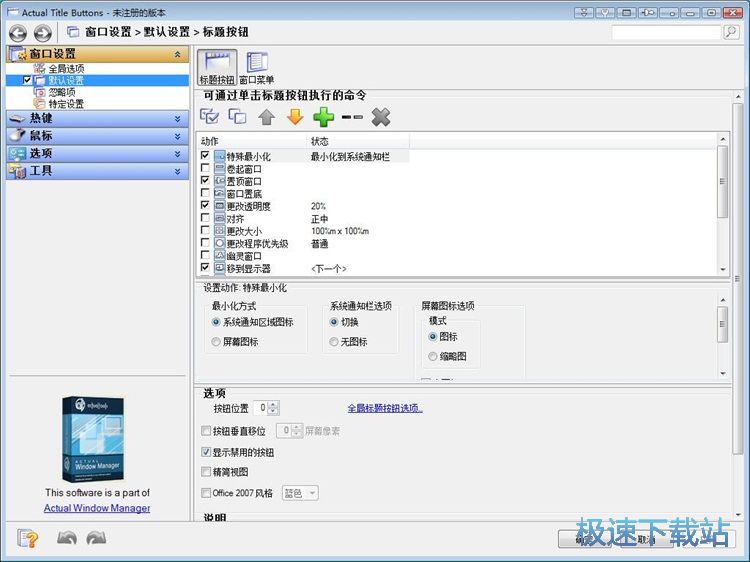
極速小編這一次就給大家演示一下怎么使用Actual Title Buttons添加系統窗口標題功能按鈕吧。Actual Title Buttons主界面就默認為我們打開了窗口標題欄功能按鈕功能設置界面。直接選擇想要使用的功能按鈕,就可以將按鈕添加到系統窗口標題欄中;
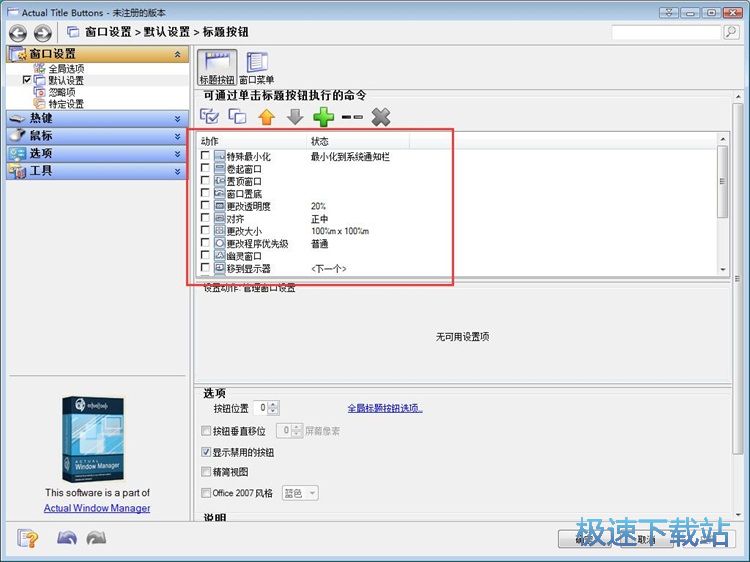
極速小編選擇了卷起窗口、對齊窗口、更改窗口大小這三個功能。設置完成后點擊Actual Title Buttons主界面中的應用,就可以將選中的窗口標題欄功能按鈕添加到系統窗口中;
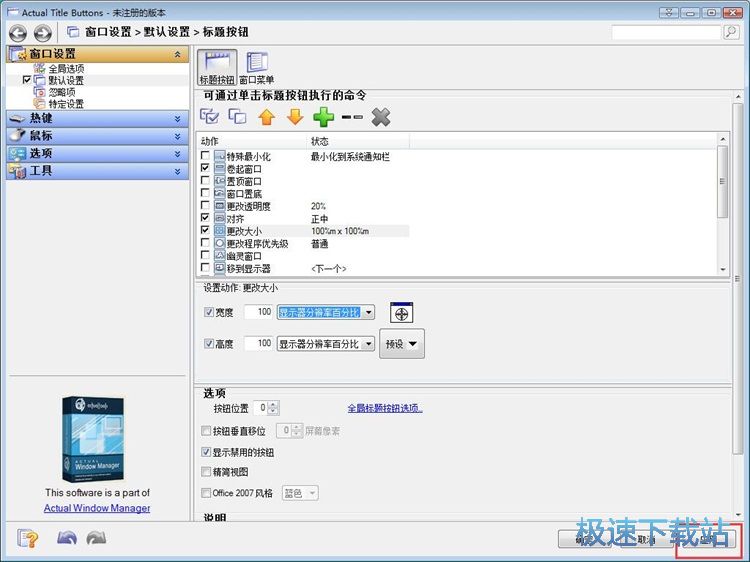
窗口標題欄功能按鈕成功。我們可以看到窗口標題欄功能按鈕中看到我們添加上去的窗口功能按鈕;
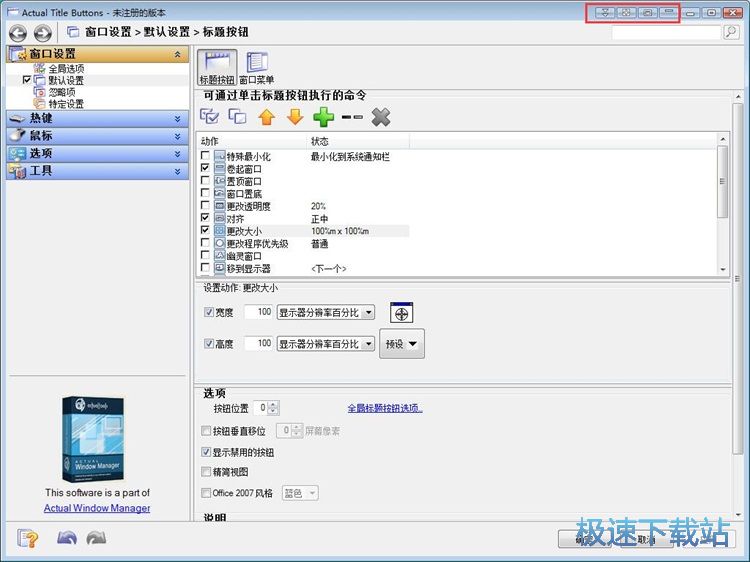
點擊卷起,就可以將窗口卷起;
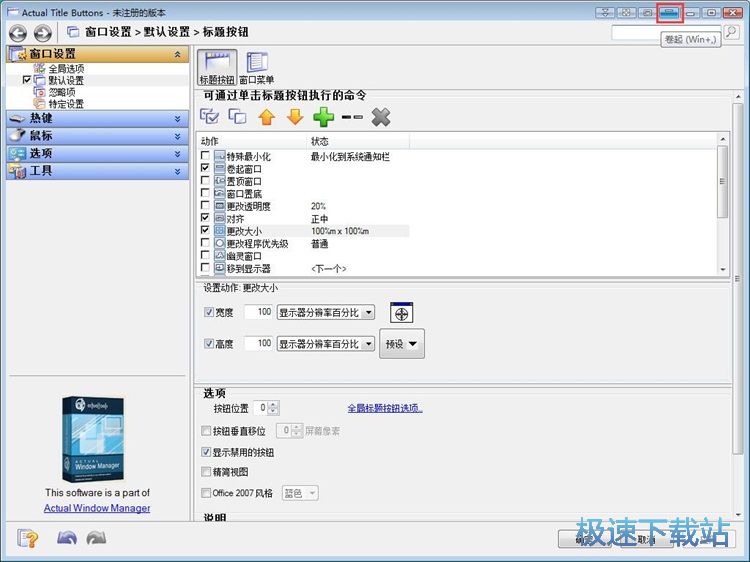
窗口卷起成功。再按下卷起窗口的按鈕,就可以將卷起的窗口展開;

接下來我們就可以對Actual Title Buttons的窗口標題欄功能按鈕功能快捷鍵進行設置。點擊Actual Title Buttons主界面設置分類中的的熱鍵,進入Actual Title Buttons熱鍵設置功能界面;


4.24 MB / 2023/7/28

237 KB / 2023/7/27

4.63 MB / 2023/7/22

10.55 MB / 2023/7/22

22.58 MB / 2023/7/20

90.13 MB / 2023/7/18

25.82 MB / 2023/7/13

514 KB / 2023/7/6
- 電腦軟件教程Actual Title Buttons添加標準窗口部件教學
- 電腦軟件教程Actual Title Buttons默認音頻設備切換器使...
- 電腦軟件教程Actual Title Buttons設置窗口按鈕功能教程
- 電腦軟件教程天音淘寶寶貝裂變工具提取淘寶商品標題教程
- 電腦軟件教程窗口透明工具Actual Transparent Window安裝...
- 電腦軟件教程Actual Transparent Window設置電腦窗口透明...
- 電腦軟件教程Actual Installer生成電腦軟件安裝包教程
- 電腦軟件教程Actual Window Manager設置修改窗口菜單教程...
- 電腦軟件教程軟件安裝包制作工具Actual Installer中文版...
- 電腦軟件教程網頁標題搜索王搜索網頁標題教程
- 共 0 條評論,平均 0 分 我來說兩句
- 人氣英雄聯盟下載官方下載
- 《英雄聯盟》(簡稱LOL)是由美國拳頭游戲(Riot Games)開發、中國大陸地區騰訊游戲代理運營的英雄對戰MOBA... [立即下載]
- 好評搜狗拼音輸入法 9.3.0.3129 官方版
- 以前,不會五筆輸入的各位朋友只能用微軟拼音或者智能ABC輸入法輸入,輸入效率低,輸入體驗差。自從有了搜狗... [立即下載]