您的位置:極速下載站 → 電腦軟件 → 系統軟件 → 光盤工具 → Alcohol 120%

- 軟件介紹
- 安裝教程
- 使用教程
- 下載地址
- 網友評論
Alcohol 120是光盤刻錄軟件的完整解決方案,能完整的仿真原始光盤片,讓你能不必將光盤映像文件刻錄出來便可以使用虛擬光驅執行虛擬光盤且其效能比實際光驅更加強大;

Alcohol 120% 是一套結合虛擬光盤和刻錄工具軟件,它不僅能完整的模擬原始光盤片,而且它還可用RAM模式執行 1:1 的讀取和刻錄并忠實的將光盤備份或以光盤鏡像文件方式儲存在硬盤上,(連防拷保護的光盤也能正常制作鏡像文件及刻錄到光盤,簡單的說就是可以破保護喔!) ,支持直接讀取及刻錄各種光盤鏡像文件,不必將光盤鏡像文件刻錄出來便可以使用Alcohol 120%光驅模擬功能運行光盤鏡像文件、DVD-Video多種類型的光盤),可直接讀取和運行光盤內的文件和程序,比實際光驅更加強大。
另外,Alcohol 120%可支持多種映像檔案格式,你可以利用其它軟件所產生的光盤映像文件直接掛載進 Alcohol 120%之虛擬光驅中,便可直接讀取其內容;你也可以直接將 CD,DVD 或光盤映像文件刻錄至空白 CD-R / CD-RW / DVD-R / DVD-RW / DVD-RAM / DVD+RW 之中,而不必透過其它的刻錄軟件,方便你對光盤及映像文件的管理。產品特色:可虛擬 31 部虛擬光驅;讓計算機游戲玩家擁有 200 倍超高速光驅,不用煩惱光驅速度太慢;可直接進行對刻或將映像文件刻錄至空白光盤片;同時支持多部刻錄器并同時進行讀取及刻錄動作;可用 RAW 模式執行 1:1 的讀取和刻錄并忠實的將光盤備份或以光盤映像文件儲存;支持讀取及刻錄各式光盤映像文件 (mds,ccd,cue,bwt,iso 和 cdi);使用簡單,使用鼠標點選三次即可執行對刻;支持 AudioCD、VideoCD、PhotoCD、Mixed Mode CD、CD Extra、Data CD、CD+G、DVD (Data)、DVD-Video 的讀取及刻錄。
Alcohol 120%更新日志
固定SSE2的必要問題。在虛擬的驅動引擎,alcohol.exe和axshlheler崩潰如果你想需要更多的CPU不支持SSE2指令集或更新。
如果沒有消息axcmd *固定節目幫助文件不存在。
固定安裝/卸載axcmd問題而需要使用驅動器字母數ID of V驅動。
固定的小錯誤。
文件信息
文件大小:8545552 字節
文件說明:Alcohol 120% 2.0.3.11012 Setup
文件版本:4.45.3.11012
MD5:277EFCF6F4361E255F34F9457297F650
SHA1:F3C35973B2A93C5E12F3814DC1BDD4ED804D8F0E
CRC32:AE0AD57E
官方網站:http://www.alcohol-soft.com/
相關搜索:虛擬光驅
Alcohol 120%安裝教程
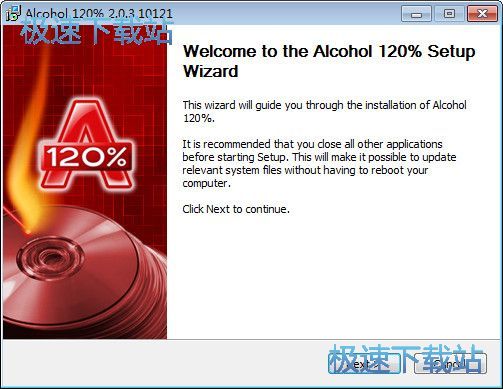
Welcome to the Alcohol 120% Setupb Wizard
This wizard will guide you through the installation of Alcohol 120%.
Click Next to continue.
點擊NEXT下一步
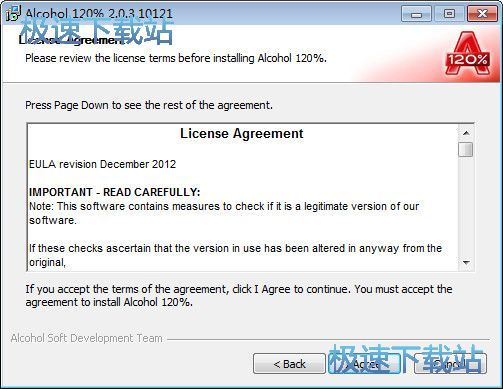
If you accept the terms of the agreement,click I Agree to continue. You must accept the agreement to install Alcohol 120%.
點擊I AGREE我同意
Alcohol 120%使用教程
酒精(Alcohol 120%)是個非常棒的刻錄軟件和虛擬光驅的軟件,主要制作鏡像,刻錄鏡像,復制光盤,功能更強大的是有些加密盤它也能刻錄,可以多臺刻錄機同時刻錄(最好用同牌子同型號固件版本相同的刻錄機)。
首先下載,
安裝以后,打開桌面上的快捷方式 Alcohol 120% ,打開后出現這個畫面:
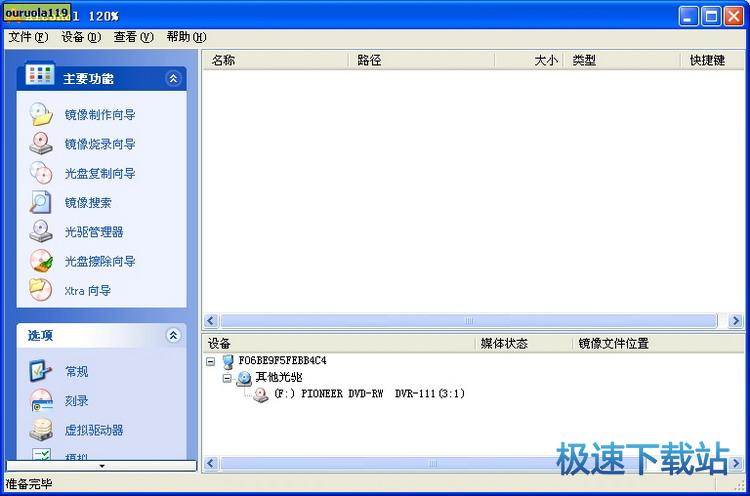
主要功能在左上角
1,鏡像制作向導:


2,鏡像燒錄向導:
在右邊選中需要刻錄的鏡像,點鏡像燒錄向導,然后下一步,然后選擇刻錄速度(一般刻錄CD光盤用16X,DVD光盤8X,前提是光盤和刻錄機都支持這么高的速度),如果是多個刻錄機,請把使用多個刻錄機工作的勾選中,然后選擇兩個或者更多刻錄機中的若干個刻錄。復制份數最多可以填99,如果刻錄請選中寫入(默認是這個),如果模擬刻錄請選則虛擬燒錄。
3,光盤復制向導:
光盤復制即先放入一張母盤,把母盤鏡像做到硬盤里,再刻錄,其實就是前兩個步驟,方法和前兩個差不多,故不在這里啰嗦。
4,鏡像搜索:打開自己看看,這個沒什么要說的,很簡單。
5,光驅管理器:打開可以查看刻錄機信息,光盤信息。
6,光盤擦出向導:這個是擦除可擦寫(RW)光盤上的內容,點擊下一步直接擦除即可。
7,Xtra向導:這個是新功能,主要是把硬盤上的數據文件制作成鏡像用的,點擊下一步,可以更改卷標,加入文件、文件夾,新建文件夾,
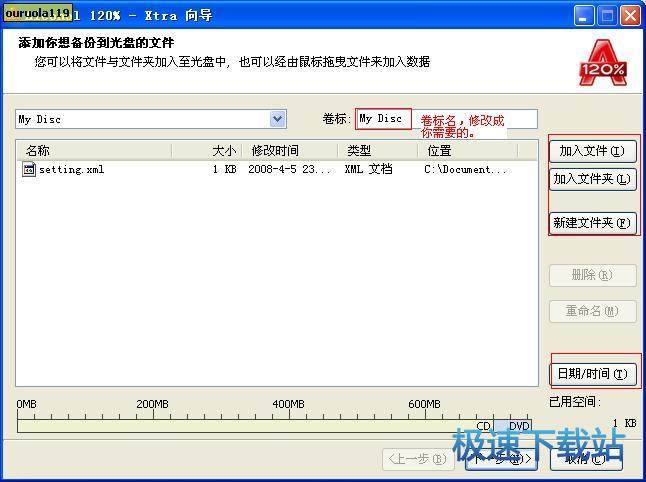
注:它不支持把文件直接拖放到文件夾中,如需要,請先建好文件夾,打開它,然后把文件添加進去。還可以轉換成DVD格式刻錄(需要的話勾上),點擊開始就開始制作鏡像。
13.46 MB / 2022/12/14

1.72 MB / 2022/2/20

29.42 MB / 2022/2/7

1.82 MB / 2022/2/6

667 KB / 2021/11/16

2.9 MB / 2021/11/12

29.79 MB / 2021/10/20

4.39 MB / 2021/9/18
- 共 0 條評論,平均 0 分 我來說兩句
- 人氣英雄聯盟下載官方下載
- 《英雄聯盟》(簡稱LOL)是由美國拳頭游戲(Riot Games)開發、中國大陸地區騰訊游戲代理運營的英雄對戰MOBA... [立即下載]
- 好評格式工廠 4.7.0.0 官方版
- 想要使用自己的iPad或者iPhone看視頻,但是ios設備支持的視頻格式少,好多主流格式的視頻都播放不了。今天極... [立即下載]