

您的位置:極速下載站 → 電腦軟件 → 系統軟件 → 裝機必備 → U大師U盤啟動盤制作工具

- 軟件介紹
- 使用教程
- 下載地址
- 網友評論
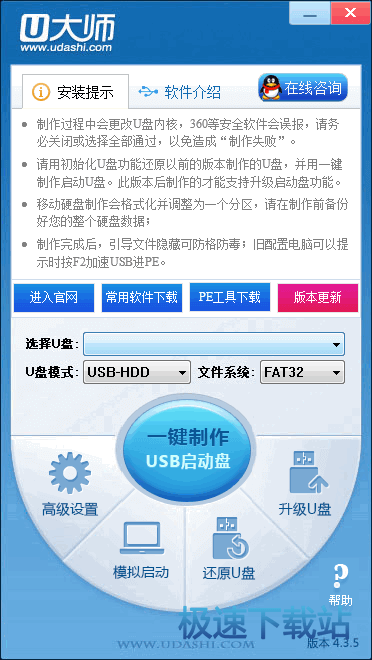
u大師u盤啟動盤制作工具是時下比較流、便捷的u盤裝系統和維護電腦的專用工具,無論是電腦菜鳥級別還是專家級別都能輕松使用。制作簡單,支持所有u盤一鍵制作成啟動盤;兼容多種機型;支持gho、iso系統文件,更支持原版系統安裝
功能說明
一鍵制作,簡單易用
輕輕點擊,不需要有任何技術,就能制作。超級方便快捷的操作流程,菜鳥也玩轉電腦系統。
支持各種U盤,讀寫速度快
U大師支持所有U盤制作,擁有5萬次的讀寫次數,幾分鐘就能搞定!
一盤兩用,攜帶方便
完全拋棄光驅和光盤!平時當U盤使,關鍵時刻“變身”啟動盤。攜帶方便,隨時隨地幫你解決電腦系統問題。
寫入保護,嚴防病毒入侵
拒絕病毒的入侵,防范于未然。U大師引導盤采用寫入保護技術,徹底斷絕病毒通過U盤傳播。
隨時更換系統,輕松便捷
解決自制引導盤和光驅無法更新系統的問題,U大師引導盤幫你隨時自由更換系統,一鍵安裝,輕松快捷。
U盤主導,丟掉光驅
昨天我們用光驅來安裝、維護系統,今天當U盤成為裝系統主流工具,將更加方便快捷的為你解決電腦系統問題。
更新日志
1.安裝成功時打開教程頁面
2.制作成功時打開軟件頁面
3 制作失敗時增加聯系客服QQ會話按鈕
相關搜索:U盤啟動
U大師U盤啟動盤制作工具使用教程
針對于系統重裝費時問題,系統的備份還原軟件越來越受廣大電腦用戶的親睞,U大師推出一款“電腦版備份還原系統”軟件,本教程介紹使用該軟件對已經安裝的操作系統(也就是系統所在的C盤)進行備份和系統出問題時該怎樣還原。
一、 準備
從U大師官網中下載最新的“電腦板備份還原系統”軟件。
二、 備份
單擊可執行文件.exe,運行軟件,如果你第一次使用該軟件進行系統備份,下方回憶紅色字體顯示提示,建議進行備份操作,若已經用過該軟件,則會顯示上次備份系統時間。運行界面如下

圖1 軟件運行界面(已備份過)
1. 首先要對當前系統進行備份,單擊“一鍵備份系統”,彈出備份系統框,在那里會顯示,備份后系統文件名稱以及文件存放路徑。圖形如下:
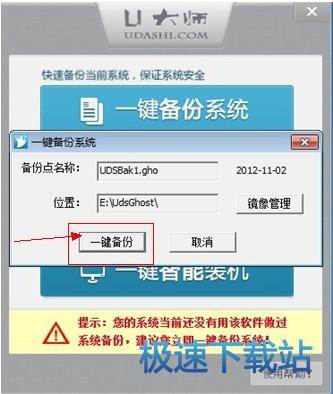
圖2 運行“一鍵備份系統”界面
2.點擊“一鍵備份”按鈕,彈出確認框,如圖:

圖3 確認對話框
3.單擊“是”,電腦重新啟動,進入WINPE界面,自動進行系統備份,備份結束后自動返回系統界面。如圖

圖4 自動備份
三、 還原
1. 運行“一鍵備份還原系統”,點擊“一鍵還原系統”按鈕,執行系統還原。如圖:
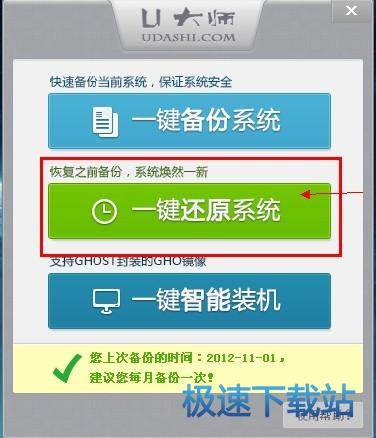
圖5 一鍵還原
2. 彈出“一鍵還原”框,顯示了還原系統的名稱與路徑,單擊“一鍵還原”按鈕,進入系統還原,彈出確認框,如圖:

U盤啟動盤制作工具,是指用u盤啟動維護系統的軟件,其制作的系統可以是一個能在內存中運行的PE系統。現在大部分的電腦都支持U盤啟動。在系統崩潰和快速安裝系統時能起到很大的作用。U盤啟動盤制作工具適合電腦城裝機...








- 共 0 條評論,平均 0 分 我來說兩句
- 人氣英雄聯盟下載官方下載
- 《英雄聯盟》(簡稱LOL)是由美國拳頭游戲(Riot Games)開發、中國大陸地區騰訊游戲代理運營的英雄對戰MOBA... [立即下載]
- 好評大智慧365 8.25.00.17781 官方版
- 大智慧是上海大智慧網絡技術有限公司推出的一款證券交易助手軟件。在大智慧,各位證券投資者可以隨時查看行... [立即下載]
更多同類軟件推薦






- 318618Microsoft .NET Framework 3.5 正...
- 103983極速一鍵重裝系統 16.0 官方版
- 102682Microsoft Visual C++ 2015 運行...
- 64478360系統重裝大師 5.0.0.1010 官方...
- 58600深度操作系統 15.10.1 Win7版
- 55892Microsoft .NET Framework 4.0 3...
- 36069Microsoft .NET Framework 4.5.2...
- 31023優啟通 3.3.2019.0605 官方版
- 24979大白菜U盤裝系統工具 8.0.17.522...
- 20590通用PE工具箱 8.0.0 官方版