您的位置:極速下載站 → 電腦軟件 → 應用程序 → 文件同步 → WebSynchronizer

- 軟件介紹
- 使用教程
- 下載地址
- 網友評論
- 更多圖片
WebSynchronizer功能非常強大,不單單是網站同步,還可以進行本地目錄同步,本地到遠程同步,功能方面遠勝過傳神,不過,國內好像沒有漢化版,對于一些對英文感冒的朋友用起來會不太舒服,希望CCF里的漢化高手能將他中文化!
1.5版本后已經發布為免費版。軟件包為漢化版,可以不要原版,解壓即可運行,文件同步化工具- WebSynchronizer 1.5,由知名續傳軟件 ReGet 之軟件出版公司所推出,是網站同步化、檔案鏡像、檔案備份的絕佳工具,感覺 WebSynchronizer 確實不錯,用這款軟件,你才會體驗到網站同步的方便快捷,簡單容易,最新版本是 1.5.162,以后還會繼續更新。
WebSynchronizer主要特點
1) 本機資料夾及遠程資料夾的同步化;
2) 兩臺遠程計算機中的資料夾同步化;
3) 兩個本機資料之同步化。
漢化版可在中文與英文之間切換。

中文設置
啟動軟件---取消出現的窗口---選擇語言

WebSynchronizer使用指南
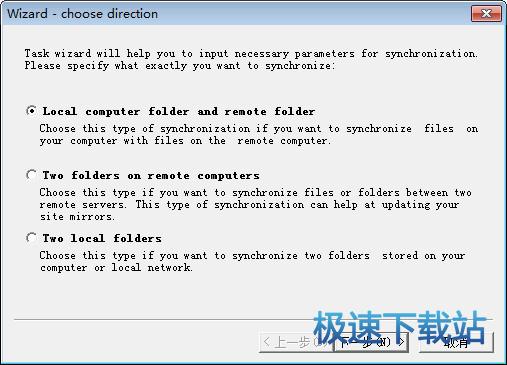
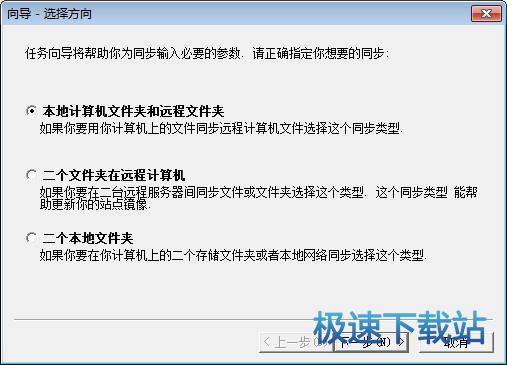
開始運行程序,老外的軟件就是智能,一打開這個軟件就會有一個同步向導跳出來!
在這里,你也看出來了吧,這個軟件只支持兩個目錄間的同步.不過,我們可以創建多個項目來解決這個問題!具體我在后面介紹!這里,我們來看看如何建立兩個遠程目錄的同步!
選擇第二項,進入下一個選擇框:
網站同步當然是選擇第一項了!再進入下一步,要你選擇同步的第一個服務器,建議在這里serverslist,先編輯好需要同步的幾個FTP
WebSynchronizer同步設置
第一項的意思是:上傳下載所有改變的文件
第二項的意思是:不改變文件夾內容,只下載新的文件
點擊下一步進行第二個服務器設置,方法和第一個一樣!
設置完成后,你還可以修改任務名稱!
我覺得這點就是這個軟件非常優秀的地方,以任務的方式進行管理.非常方便!
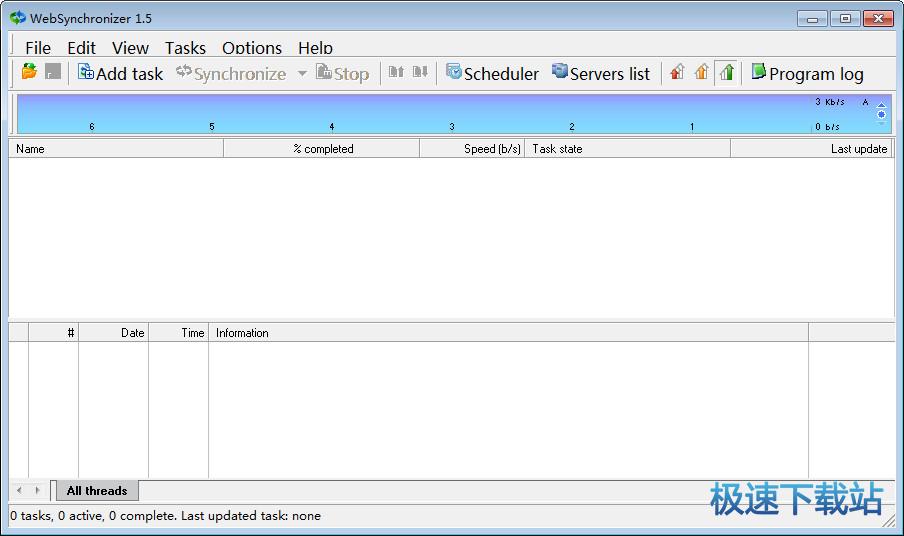
OK,現在我們就可以看到他的主界面了!
還有一點要提,他的計劃任務更能也很強大,在這里我就不再多說了!用過才知道他的強大!
有朋友會說,我要進行兩個以上的網站同步怎么辦
很簡單,再多建幾個任務就可以了,要鏡像多少網站都沒有問題!
這個軟件的網站同步鏡像可以非常靈活,比如可以本地-遠程,然后再遠程-遠程!或者本地-遠程1,本地-遠程2,遠程1-遠程2,任何情形下的同步都可以完成!
WebSynchronizer使用教程
WebSynchronizer是一款好用的電腦文件夾內容同步工具。我們可以使用WebSynchronizer將電腦中的文件夾內容進行同步,簡單好用;
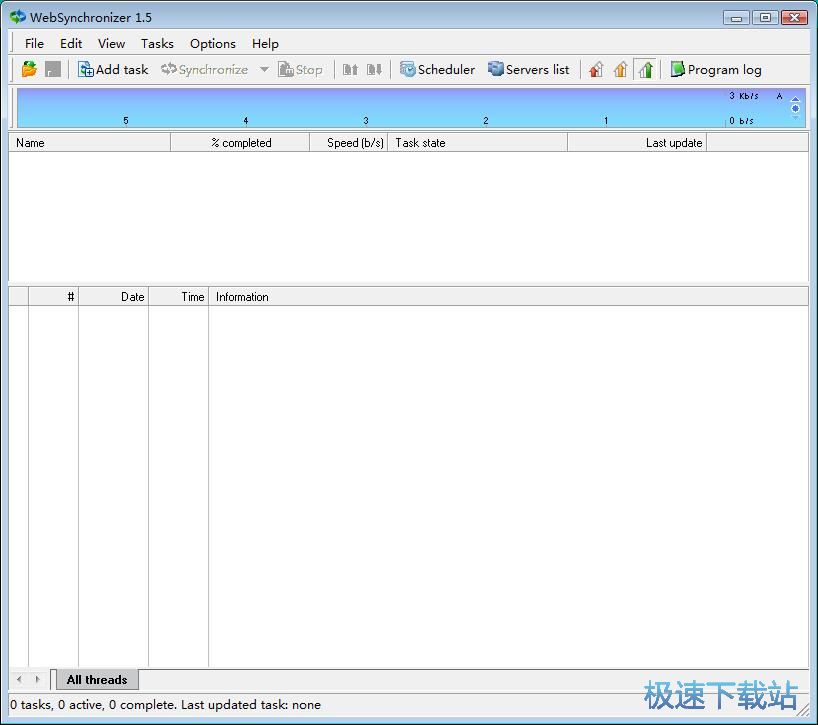
極速小編這一次就給大家演示一下怎么使用WebSynchronizer添加文件同步任務,將兩個文件夾中的文件進行文件同步吧。點擊WebSynchronizer主界面中的add task添加任務,打開文件任務添加窗口;

打開文件同步任務建立界面。我們可以選擇文件夾同步方式。我們可以選擇Local computer folder and remote folder本地文件夾和遠程文件夾、Two folders on remote computers兩個遠程文件夾、Two local folders兩個本地文件、極速小編選擇了兩個本地文件夾;

接下來我們就可以開始選擇文件同步方式。我們可以選擇Synchronization in both or one direction同步兩個文件夾中的文件內容、 Copy files from second folder to the first folder將第二個文件夾中的內容復制到第一個文件夾中。極速小編選擇了文件同步;

這時候我們就可以選擇第一個文件夾的路徑。點擊文件夾路徑右邊的Browse瀏覽,就可以打開文件夾瀏覽窗口,選擇想要進行同步的第一個文件夾;
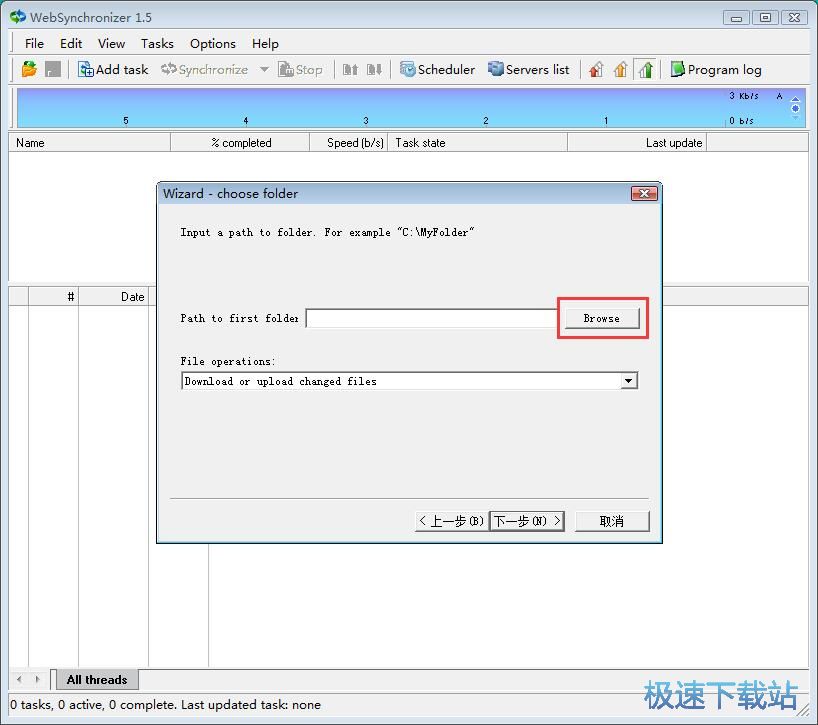
在文件夾瀏覽窗口,在文件夾瀏覽窗口找到想要進行文件同步的文件夾。點擊選中文件夾后點擊確定,就可以完成文件夾路徑設置;







10.05 MB / 2022/3/3

9.35 MB / 2022/3/1

24.35 MB / 2022/2/24

7.66 MB / 2022/2/24

68.33 MB / 2022/1/23

34.64 MB / 2021/9/10

38.75 MB / 2020/6/15

13.29 MB / 2020/3/6
- 共 0 條評論,平均 0 分 我來說兩句
- 人氣英雄聯盟下載官方下載
- 《英雄聯盟》(簡稱LOL)是由美國拳頭游戲(Riot Games)開發、中國大陸地區騰訊游戲代理運營的英雄對戰MOBA... [立即下載]
- 好評刷機精靈 5.0.0.500 官方版
- 安卓手機用了一段時間之后好卡?用了各種系統優化大師都沒有明顯的提升?那你應該刷機了。今天極速小編給各... [立即下載]