


- 軟件介紹
- 安裝教程
- 使用教程
- 下載地址
- 網友評論
小米官方出品的小米路由器PC版客戶端支持小米路由器和小米路由器mini版,安裝小米路由器PC客戶端版就能用電腦管理你的小米wifi網絡,支持用手機遙控小米路由器和電腦,支持wifi名稱自定義,還能夠上傳下載文件到你的電腦,趕快來創建自己的miwifi吧!
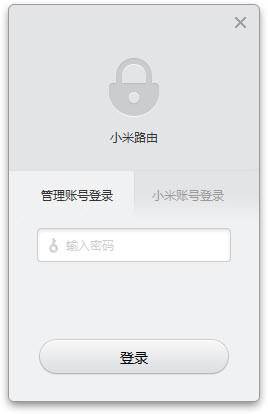
小米路由器軟件功能
1.支持小米路由器和小米路由器mini版
2.可以查看路由器管理后臺、磁盤空間
3.能夠新建鏈接下載和新建BT下載
4.可以直接訪問路由器上的硬盤
5.支持上傳、下載文件,看硬盤上的資料
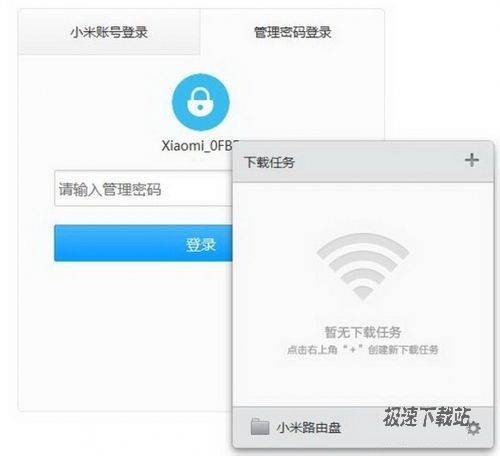
小米路由器安裝說明
勾選同意協議,點擊安裝
客戶端會自動安裝到C盤,無法選擇程序安裝目錄
安裝速度非常快,開始體驗吧
小米路由器更新日志
優化了設備列表對比較新設備通過MAC地址庫識別的策略;
優化了Wi?Fi網絡名稱(SSID)的一些細節策略;
優化了設備列表對陌生設備上線的處理策略;
優化了插入USB外接存儲設備后的下載目錄共享策略;
修復了DHCP方式下,一段時間后連接可能斷開的問題;
修復了工作在中繼模式下切換中繼目標失敗后可能連不上之前主路由的問題;
修復了工作在中繼模式下當主路由器SSID過長時中繼后可能出現的問題;
官方網站:http://miwifi.com/miwifi_download.html
相關搜索:路由器
小米路由器安裝教程

這時候,我們就進入了小米路由器的安裝向導。安裝向導主界面非常簡潔,安裝向導默認為我們同意了用戶使用協議,安裝程序有提供默認安裝路徑C:\Program Files\XiaoMi\MiRouter。點擊[開始安裝],就可以將小米路由器安裝到電腦里面;

需要修改安裝路徑的朋友,安裝向導中的[瀏覽]按鈕,就可以打開文件夾選擇窗口,選擇好安裝路徑文件夾就可以點擊[確定]完成安裝路徑修改;
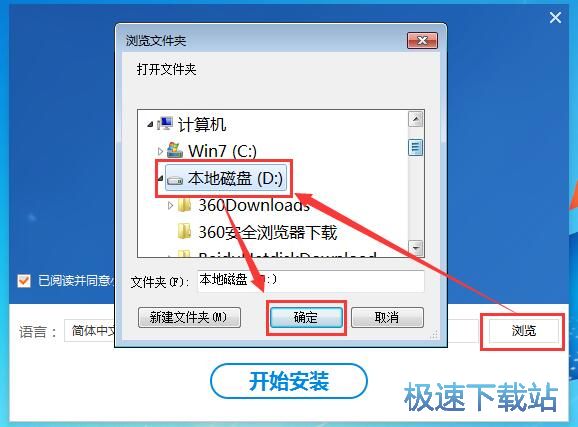
正在安裝小米路由器,安裝程序正在將小米路由器的文件安裝到指定文件夾中;

安裝完成!安裝程序已經成功在您的電腦上安裝了小米路由器。這時安裝向導會顯示[開始體驗]按鈕,點擊按鈕就可以馬上使用小米路由器了。

小米路由器使用教程
小米路由器內置1T硬盤,相信大家用這1T的硬盤做的第一件事就是下片看,的確1T的內存可以裝好多高清電影,并且可以直接通過手機或者其他智能設備觀看,很是方便。那么如何用小米路由器下片子看呢?其實方法有多種,我們一起來看看:
A:有“小米路由”的專用下載鏈接
1.在影視資源站上發現自己要下載的美劇提供“小米路由”專用鏈接,點擊。

2.在彈出的頁面中登陸自己的小米賬號。(去注冊)

3.在新頁面中可以看到自己綁定的小米路由器,此處為“Xiaomi.LeiPhone”,點擊“立即下載”。

4.看到“成功添加下載”的提示,就代表家里的小米路由器已經在下載這一集美劇了。


5.93 MB / 2021/11/19

2.84 MB / 2021/11/19

6.15 MB / 2021/11/18

6.97 MB / 2021/11/7

1.65 MB / 2021/10/28

5.79 MB / 2021/10/26

18.2 MB / 2021/10/17

2.65 MB / 2021/10/11
- 共 0 條評論,平均 0 分 我來說兩句
- 人氣英雄聯盟下載官方下載
- 《英雄聯盟》(簡稱LOL)是由美國拳頭游戲(Riot Games)開發、中國大陸地區騰訊游戲代理運營的英雄對戰MOBA... [立即下載]
- 好評騰訊QQ 9.1.2.25075 官方版
- 騰訊QQ是國內使用人數比較多,功能比較強大的互聯網即時通訊軟件。我們不僅可以使用騰訊QQ和好友進行文字對... [立即下載]
更多同類軟件推薦




- 25476天貓魔盤 1.0.2.161 官方版
- 24862天天IP便捷修改器 3.1 綠色版
- 21834芝麻代理 1.1.61 官方版
- 19543BT盒子 4.2.7.9 官方版
- 18641哆點 1.3.1 官方版
- 17954騰訊全民WiFi 1.1.923.204 官方版...
- 17680360免費WiFi 5.3.0.5005 官方版
- 14789360隨身WiFi驅動程序 5.3.0.4060...
- 13794飛鴿傳書 5.1.190312 最新版
- 13176P2P終結者 4.34 最高權限版