- 軟件介紹
- 安裝教程
- 使用教程
- 下載地址
- 網友評論
天天桌面便簽是一個簡單、直觀的桌面便簽軟件,模仿日常生活中的紙質便簽。軟件所有功能在右鍵菜單中,界面簡潔,直觀。
功能說明
支持雙擊便簽的任何一處添加文本、圖片。
支持設置提醒,日期,時間設置為標簽的方式,可以自由組合成你想要的提醒時間。提醒時可以運行文件,播放音樂,以及顯示為gif動態圖片。
支持設置圖片為標簽標簽背景,gif動態圖片為標簽
背景會一直循環播放,可以保存為模板。
可以拖動便簽的右下角三角形調整便簽的大小,這個調整三角形永遠存在。
可以在管理中調整系統默認的文字格式,以及文字、邊框和菜單的顏色,還有設置開機啟動。
更新日志
1、支持文本解析超鏈接,ctrl+鼠標左鍵打開網頁
2、文本編輯框菜單增加退格按鈕
3、更正 重復輸入 制表符 tab 錯誤
文件信息
文件大小:3006250 字節
文件說明:天天桌面便簽
文件版本:2.1.7.736
MD5:981EC4E6F52BDF2534FBC3C2098AB24E
SHA1:E42990A54707246D22282B12122DCC101759B58C
CRC32:57ED4151
相關搜索:便簽
天天桌面便簽安裝教程
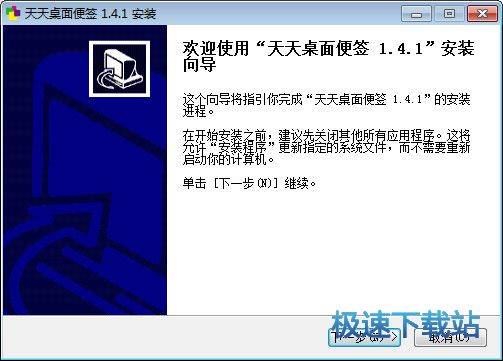
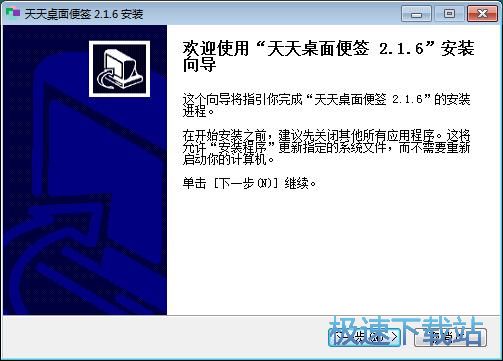
首先我們需要下載天天桌面便簽,下載解壓后雙擊“ttnote2.1.6.exe”出現安裝界面:

進入天天桌面便簽的安裝向導。推薦開始安裝軟件之前先退出其他應用程序;
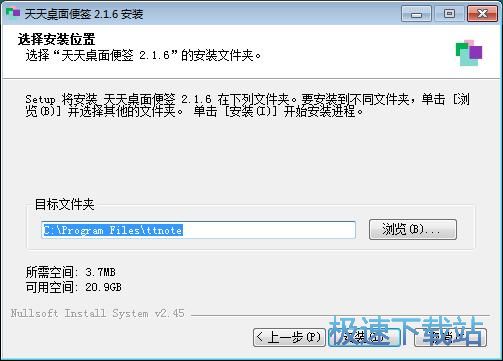
安裝向導默認設置的軟件安裝路徑為C:\Program Files\ttnote。安裝軟件至少需要3.7MB的空閑磁盤空間。點擊瀏覽可以打開文件夾瀏覽窗口,設置自定義軟件安裝路徑。設置完成后點擊安裝就可以將軟件安裝到電腦中;
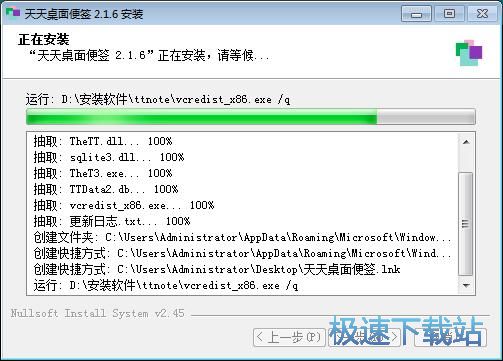
安裝向導正在將軟件安裝到電腦中。安裝軟件需要一定的時間,請耐心等軟件安裝完成;
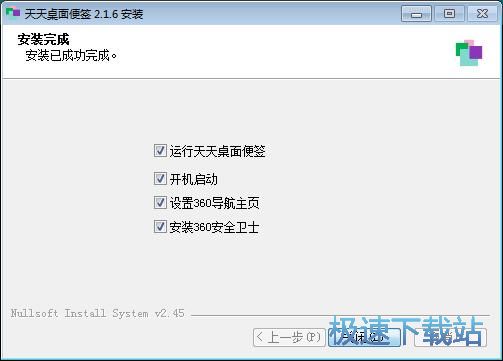
軟件安裝完成,這時候安裝向導會提安裝已成功完成。安裝向導還詢問我們是否運行天天桌面便簽、開機啟動、設置360導航主頁、安裝360安全衛士。如果不需要執行,取消勾選即可。點擊關閉就可以完成軟件安裝,完成軟件安裝進程。
天天桌面便簽使用教程
天天桌面便簽是一款好用的電腦便簽工具。使用本軟件可以輕松向電腦桌面上添加桌面便簽,簡單方便;

極速小編這一次就給大家演示一下怎么使用天天桌面便簽編輯桌面便簽吧。打開軟件后,軟件會自動添加一個桌面便簽,我們雙擊桌面便簽中的編輯區域就可以進行便簽內容編輯。極速小編輸入了“www.slswxw.cn”

便簽內容編輯完成。我們還可以對便簽的位置進行調節。選中便簽內容后用鼠標右鍵點擊便簽,就可以打開字體編輯功能;

我們來試一下更換便簽內容的字體。點擊便簽字體選擇按鈕,展開便簽字體選擇列表,選擇想要使用的字體。極速小編選擇了微軟雅黑;

便簽文字內容字體設置成功,這時候便簽內容的字體已經成功被修改成微軟雅黑;

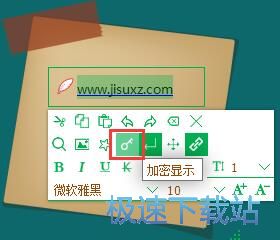
軟件還有一個加密顯示便簽的功能。點擊便簽字體編輯功能界面中的加密顯示,就可以打開便簽內容加密窗口,設置加密密碼;
在便簽加密密碼設置窗口中,輸入便簽加密密碼和確認密碼。輸入密碼之后點擊確定,就可以使用密碼加密便簽內容;

便簽加密成功這時候桌面便簽中的便簽內容已經被軟件加密保護起來,我們需要重新輸入密碼才能解密顯示便簽內容。






- 共 0 條評論,平均 0 分 我來說兩句
- 人氣英雄聯盟下載官方下載
- 《英雄聯盟》(簡稱LOL)是由美國拳頭游戲(Riot Games)開發、中國大陸地區騰訊游戲代理運營的英雄對戰MOBA... [立即下載]
- 好評格式工廠 4.7.0.0 官方版
- 想要使用自己的iPad或者iPhone看視頻,但是ios設備支持的視頻格式少,好多主流格式的視頻都播放不了。今天極... [立即下載]