您的位置:極速下載站 → 電腦軟件 → 應用程序 → 辦公軟件 → ABBYY FineReader

- 軟件介紹
- 安裝教程
- 下載地址
- 網友評論
- 更多圖片
ABBYY FineReader 14是一種OCR圖片文字識別軟件。它提供快速、準確、方便的方式來將掃描文件、PDF格式、數字或移動電話圖像轉換成可編輯的格式。99.8%識別準確率OCR技術即刻能夠識別文本、PDF,FineReader可以轉換幾乎所有打印的文檔類型甚至以準確的精度發傳真。
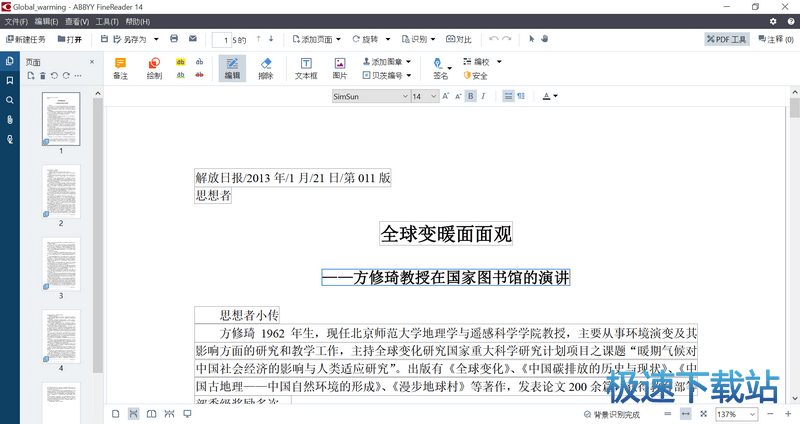
FineReader 14將文檔轉換、PDF管理和文檔對比功能結合到單一的現代界面,提供了一體化商業解決方案,通過基于紙質的PDF文件和掃描文件優化了日常工作任務。比較新ABBYY FineReader 14OCR和PDF件重新定義了商務人士處理紙質文檔和PDF文檔的方式,使其中的信息可編輯、可重復使用,可用來協作。它在轉換PDF和掃描文件、編輯和評論PDF、對比文檔以及自動轉換等方面都有重大突破。
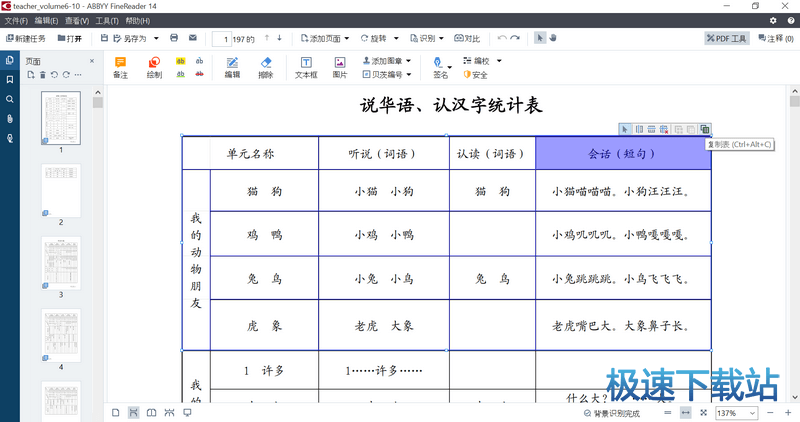
FineReader 14 統一、現代的用戶界面集優秀的文檔轉換、PDF 管理和文檔比較于一身,針對日常基于紙質文件的 PDF 與掃描工作,提供一體化業務解決方案。FineReader OCR 和 PDF 軟件重新定義了商務人士如何處理紙質文檔和 PDF,使其中的信息可編輯、復用與協作。
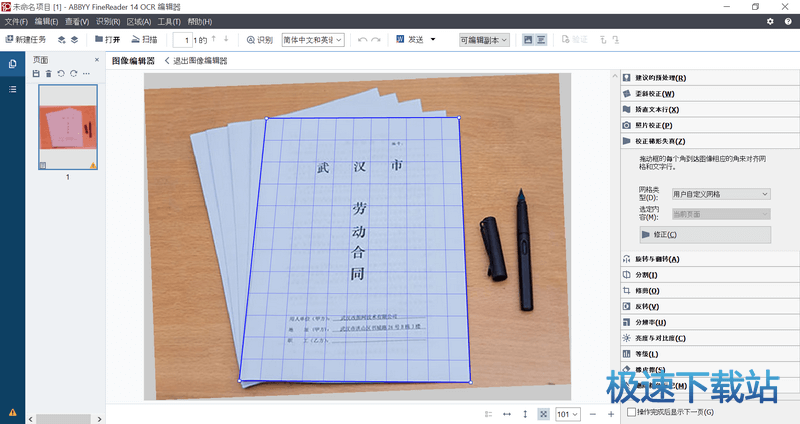
功能特性
FineReader 通過結合功能強大的 OCR 與轉換技術,以及必不可少的 PDF 工具, 使基于紙質文檔和 PDF 的處理工作得以簡化。
轉換PDF文檔和掃描件
FineReader 通過結合功能強大的 OCR 與轉換技術,以及必不可少的 PDF 工具, 使基于紙質文檔和 PDF 的處理工作得以簡化。
標記與標注PDF
編輯包括掃描件在內的任何 PDF,從多個文件創建 PDF,注釋與標注,內容搜索,保護并共享,表單填寫等。
對比文檔
快速識別同一文檔不同版本間的差異,無論掃描件、PDF、Word 文檔還是演示文稿。
自動轉換
使用 Hot Folder 程序制定批量處理計劃以簡化轉換流程,并跟蹤“監控”文件夾中的待轉換文檔。
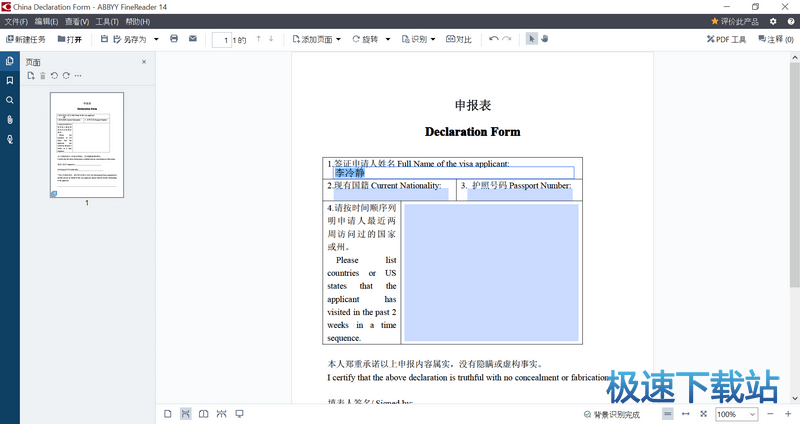
三大亮點
專業耕耘OCR領域20多年
FineReader 因其卓越的識別精度和擴展的OCR功能脫穎而出,為企業帶來世界領先的 ABBYY OCR 工具集。
在 PDF 功能中無縫集成 OCR
與數字方式生成的 PDF 文檔相同,您現在可以無差別處理包含掃描件在內的任何 PDF 文檔。
強大的Hot Folder自動功能
通過使用 Hot Folder 程序,以全自動、無人值守的方式輕松批量轉換 PDF 或圖片。
運行環境
系統要求
PC系統需求2
Microsoft?Windows?10 / 8.1 / 8 /7;
Microsoft Windows Server?2016 /2012 / 2012 R2 / 2008 R2;
為使用本地化語言界面,系統必須具備
相應的語言支持。
硬件要求
1 GHz或SSE2指令集支持的更快的x86或x64處理器;
1GB內存(建議4GB內存);
顯示器要求:1024x768分辨率或更高;
1.2GB硬盤空間用于標準程序安裝,另
外1.2GB自由空間用于優化程序運行;
激活產品時需要聯網;
鍵盤、鼠標或其他指示設備。
外設設備要求
FineReader支持TWAIN和WIA兼容
的掃描儀,多功能一體機(MFP)或其他All-in-one外圍設備;
對于數碼相機建議如下:
-500萬像素傳感器(比較低-200萬像素);
-帶有光學變焦,閃光燈禁用功能;
-手動光圈控制或光圈優先模式;
-手動對焦;
-電子防抖系統,或使用三腳架;
-光學變焦功能。
官方網站:http://www.abbyychina.com/
相關搜索:文字識別
ABBYY FineReader安裝教程
步驟一 下載ABBYY FineReader 12安裝包
進入ABBYY中文網站下載中心,免費下載ABBYY FineReader 12的安裝包,可以免費試用30天。
步驟二 安裝ABBYY FineReader 12
1. 雙擊下載好的ABBYY FineReader_12 .exe程序安裝包,進入安裝界面,選擇解壓路徑(這個和安裝路徑無關,默認即可),單擊“Install”,等待程序提取文件;
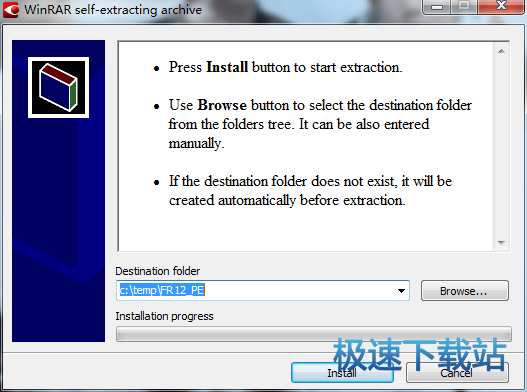
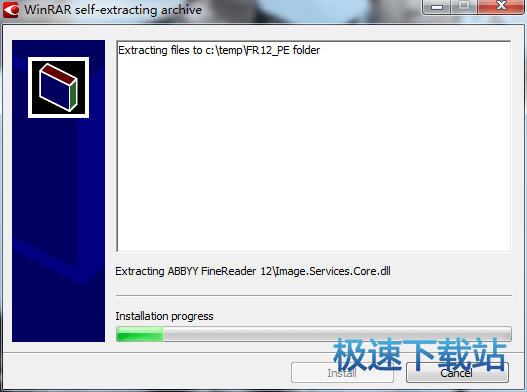
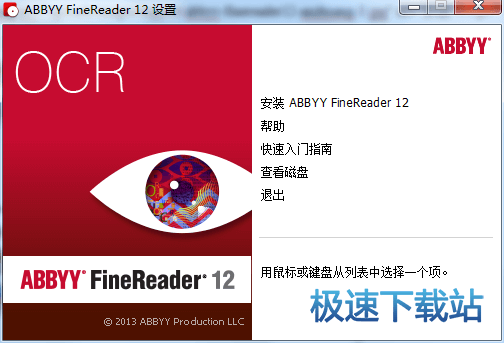
2. 解壓完成后,進入ABBYY FineReader 12安裝設置界面,點擊“安裝ABBYY FineReader 12”;
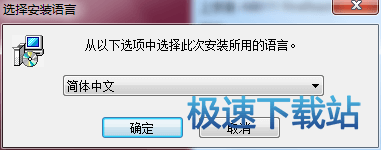
3. 選擇安裝語言,默認為系統語言,單擊確定;
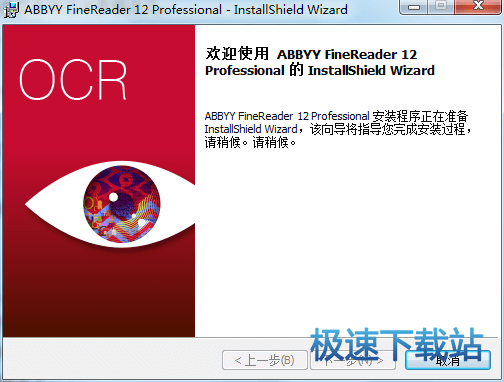
4. 進入ABBYY FineReader 12安裝向導界面,準備安裝;
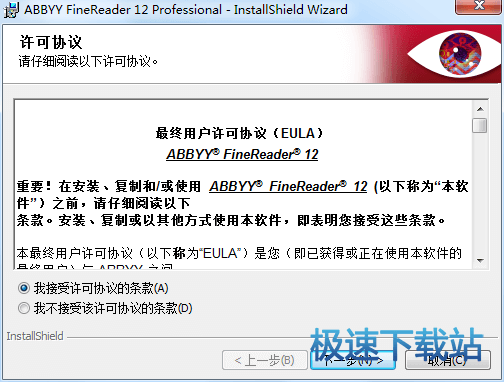
5. 在彈出的許可協議頁面勾選“我接受許可協議條款”,點擊“下一步”;
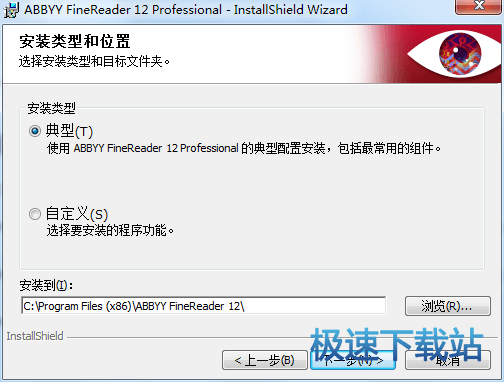
6. 選擇安裝類型和位置,默認典型安裝和安裝在C盤,您也可以自定義安裝,選擇要安裝的程序功能。
7. 勾選準備安裝程序的附加內容,點擊“安裝”。

182.86 MB / 2021/5/12

2.77 MB / 2021/5/12

60.78 MB / 2021/5/12

18.01 MB / 2021/5/12

423.96 MB / 2021/5/11

38.49 MB / 2021/5/11

43.77 MB / 2021/5/11

59.27 MB / 2021/5/11
- 電腦軟件教程ABBYY FineReader 12圖文安裝教程
- 電腦軟件教程ABBYY FineReader官方下載圖文使用教學
- 軟件評測這4個強大的免費ocr工具識別率高而且操作方...
- 電腦軟件教程ABBYY FineReader 14怎么創建Word文檔?
- 電腦軟件教程ABBYY FineReader 12圖像添加技巧
- 電腦軟件教程ABBYY FineReader 14對比文檔使用教程
- 電腦軟件教程ABBYY FineReader 14創建及刪除書簽
- 電腦軟件教程ABBYY FineReader 14高級轉換使用教程
- 軟件資訊ABBYY FineReader 14新特性介紹
- 電腦軟件教程ABBYY FineReader 14怎么查看文檔對比結果?
- 共 0 條評論,平均 0 分 我來說兩句
- 人氣英雄聯盟下載官方下載
- 《英雄聯盟》(簡稱LOL)是由美國拳頭游戲(Riot Games)開發、中國大陸地區騰訊游戲代理運營的英雄對戰MOBA... [立即下載]
- 好評驅動人生 7.1.20.62 官方版
- 自己的電腦剛升級的顯卡準備玩游戲,但是打開游戲發現比升級顯卡之前更卡了?你是忘了裝顯卡驅動了。極速小... [立即下載]