
- 軟件介紹
- 安裝教程
- 使用教程
- 下載地址
- 網友評論
- 更多圖片
迅雷9是目前最新的迅雷下載工具,而迅雷9又有官方版和去廣告簡精綠色版,本軟件屬于后者,這個版本的特別是無需安裝,沒有廣告,而且精簡體積,比起官方版更好用更方便。
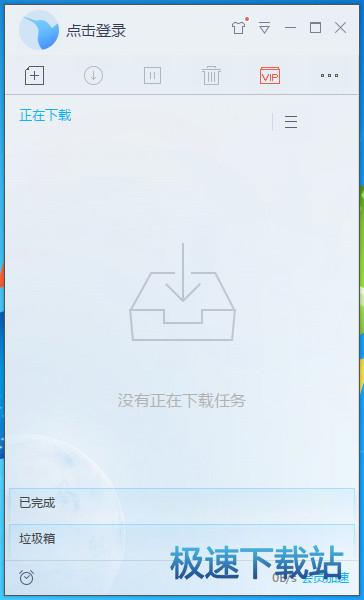
迅雷9 Lite功能介紹
· 用新一代高性能界面引擎“Bolt”,帶給您從容流暢的下載體驗
· 顛覆傳統設計,更加便捷的操作流程,讓您輕松駕馭迅雷7
· 超越歷史的啟動速度,讓您的下載從下一秒開始
· 崇尚個性隨意更換外觀,讓迅雷7跟隨您的靈感
· 全新程序架構,突破傳統開發方式打造的迅雷7穩定可靠

· 迅雷9獨有私人醫生“迅雷下載診斷工具”,保障迅雷7的品質始終如一
· Chrome、Firefox瀏覽器支持將迅雷客戶端登錄狀態帶到網頁中
· 右側視頻信息欄增加“在線預覽、邊下邊播”功能
· 協同下載管理界面支持顯示任務數
· 優化瀏覽器帶迅雷客戶端登錄態的穩定性
· 迅雷下載診斷工具兼容最新版360安全瀏覽器
迅雷9 Lite軟件特色
1、整個版面格局分為左右兩側,左側為核心下載區,右側為資源搜索等新功能區。
2、“排序”、“按順序下載”、“徹底刪除任務”等常用功能移動到左側功能欄“…”中。
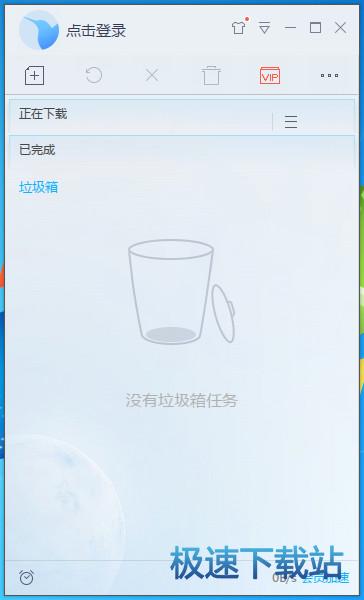
3、下載已完成、垃圾箱功能變更到左側上、下切換使用。

4、原高速通道和離線空間按鈕統一變更為“會員加速”功能,鼠標點中下載列表就可出現。
5、資源詳情、復制分享等功能在選中下載列表后鼠標右鍵。
6、離線空間移到客戶端右側地址欄下方,登錄后方可看到。
7、私人空間移動到左側下載功能欄的“…”以及“我的電腦”里
迅雷9 Lite常見問題
1、如何顯示設置?
答:雙擊界或點擊最大化后即可顯示。
2、安裝后還不關聯Edge瀏覽怎么辦?
答:重啟電腦后即可解決,如果還不能解決請重裝一次后再重啟電腦。
迅雷9 Lite更新日志
-優化拖動任務列表滾動條的流暢度
-擴大“限速下載”的速度設置上限
-默認勾選“任務開始下載時自動進入會員加速”選項
-修正某些情況下,創建新下載任務時,沒有自動選中新下載任務的問題
-修正鼠標懸停在任務列表右下角“會員加速”下載速度的藍字區域時,不出現速度詳情浮層的問題
-修正私人空間任務較多時執行全選操作卡死的問題
-修正BT任務中的部分文件下載失敗,導致整個任務失敗的問題
-修正某些情況下鼠標移出詳情頁,詳情頁不消失的問題
相關搜索:迅雷
迅雷9 Lite安裝教程
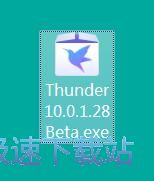
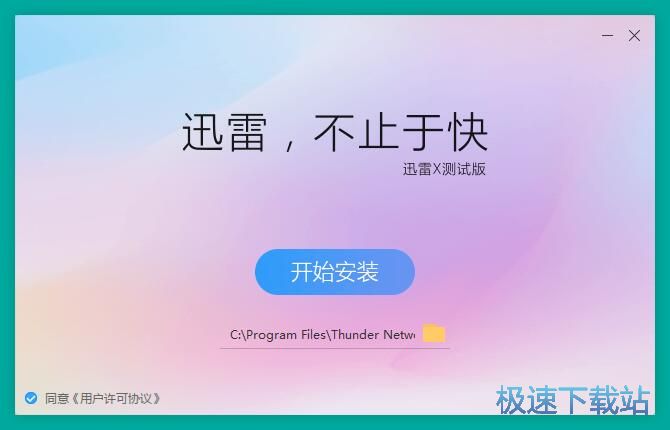
首先我們需要下載迅雷X,下載解壓后雙擊“Thunder10.0.1.28Beta.exe”出現安裝界面:
我們進入了迅雷X的安裝向導。安裝向導主界面非常簡潔。安裝向導有提供默認安裝路徑C:\Program Files\Thunder Network。點擊開始安裝就可以將迅雷X安裝到電腦中;
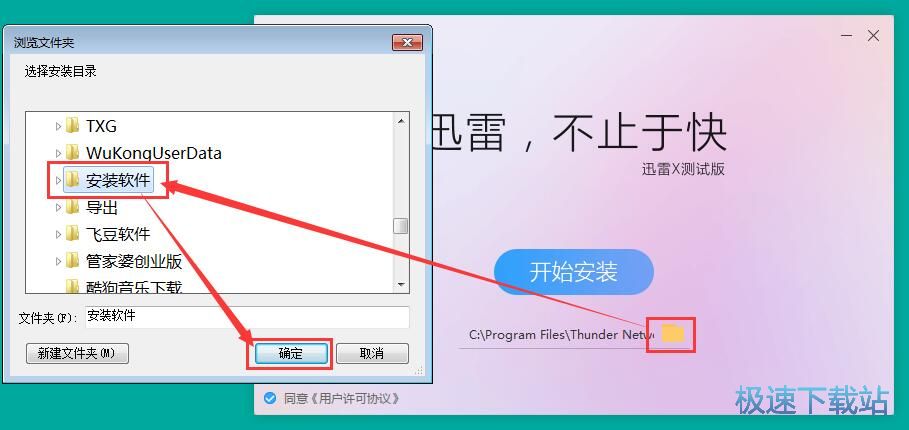
需要修改安裝路徑的朋友,點擊安裝路徑右邊的文件夾按鈕就可以打開文件夾選擇窗口,選擇好安裝路徑文件夾就可以點擊確定完成安裝路徑修改;
正在安裝迅雷X,安裝程序正在將迅雷X的文件安裝到指定文件夾中。安裝迅雷X可能需要幾分鐘的時間。煥然一新的下載體驗;

即時消息,留住每一個細節;

迅雷影評讓精彩每天傳遞;

安裝完成!安裝程序已經成功在您的電腦上安裝了迅雷X。安裝向導會自動退出,迅雷X會自動運行打開。

迅雷9 Lite使用教程
迅雷X是一款好用的電腦在線資源下載軟件。使用迅雷X可以打開BT種子下載BT文件;

極速小編這一次就給大家演示一下怎么使用迅雷X進行BT下載吧。點擊迅雷X主界面下載界面中的新建下載任務按鈕,打開新建下載任務窗口;

在迅雷X新建下載任務窗口中,我們可以直接輸入鏈接進行下載,也可以添加BT任務和添加批量任務。點擊添加BT任務,打開文件瀏覽窗口;

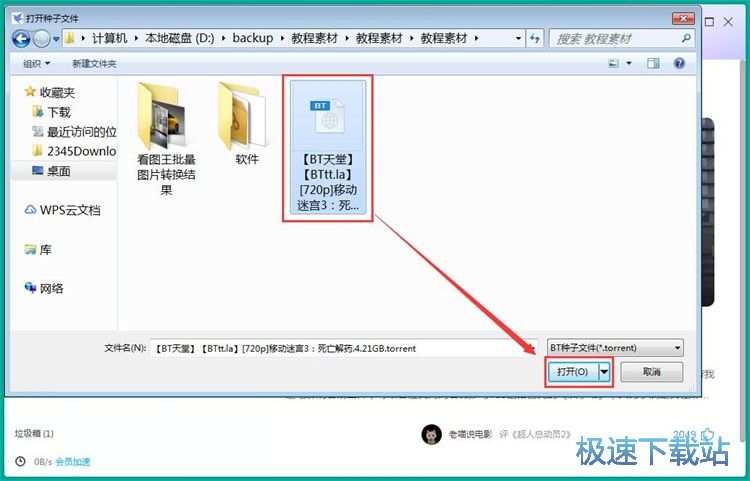
在文件瀏覽窗口中,根據BT種子的保存路徑,找到想要使用迅雷X打開下載的BT種子。用鼠標點擊選中BT種子之后點擊打開,就可以使用迅雷X打開BT種子,下載在線資源了;
迅雷X成功打開BT種子,并讀取在線文件,我們可以選擇想要下載的文件進行下載;
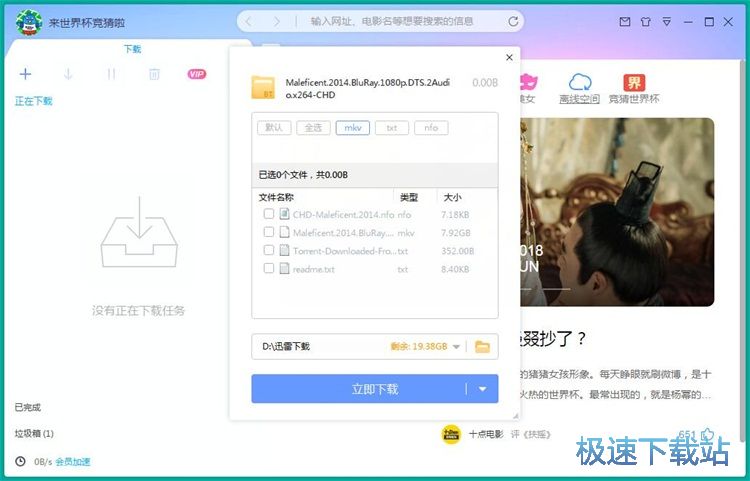
勾選想要下載的文件,然后點擊下載,就可以開始使用迅雷X下載在線資源了;

迅雷X正在進行BT下載。下載的文件有點大,需要一定的時間,請耐心等待下載完成。


“迅雷”立足于為全球互聯網提供最好的多媒體下載服務。鄒勝龍及程浩先生于2002年底始創“迅雷”于美國硅谷,2003年1月底,回國正式成立深圳市三代科技開發有限公司,簡稱“三代科技”,2005年5月正式更名為深圳市迅...














5.43 MB / 2021/11/18

154.03 MB / 2021/11/17

62.03 MB / 2021/11/16

63.32 MB / 2021/11/10

5.41 MB / 2021/11/9

2.23 MB / 2021/11/9

14.17 MB / 2021/11/4

137.2 MB / 2021/11/1
- 共 0 條評論,平均 0 分 我來說兩句
- 推薦迅雷9.1評測
- 迅雷公司推出新版的迅雷,界面大變樣,更帶來新的下載引擎,不一樣的感覺不一樣的下載速度不一樣的界面帶來... [閱讀原文]
- 人氣英雄聯盟下載官方下載
- 《英雄聯盟》(簡稱LOL)是由美國拳頭游戲(Riot Games)開發、中國大陸地區騰訊游戲代理運營的英雄對戰MOBA... [立即下載]
- 好評360免費WiFi 5.3.0.5005 官方版
- 360連我WiFi是360公司比較新推出的一款虛擬路由器軟件,它可以真正實現一鍵讓電腦變為Wifi熱點,使你的手機... [立即下載]