


- 軟件介紹
- 下載地址
- 網友評論
- 更多圖片
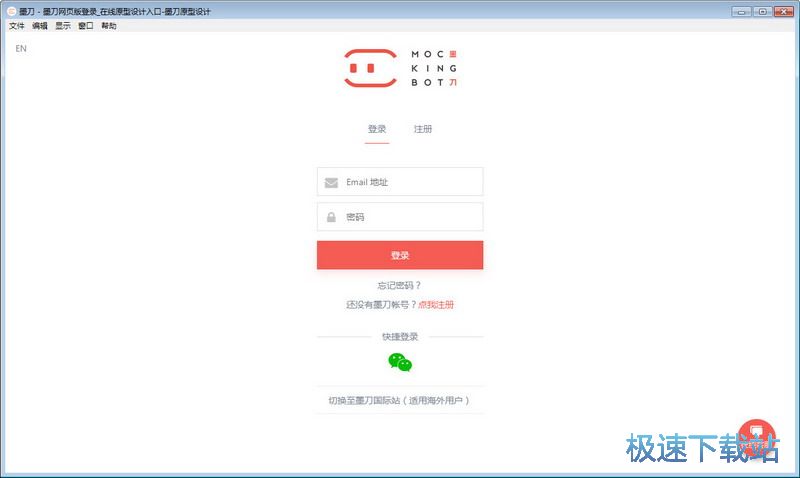
墨刀官方客戶端下載渠道,點擊獲取比較新版本客戶端。多平臺客戶端,讓你隨時隨地制作和預覽線框圖和原型交互效果,了解墨刀比較新動向。強大易用的原型設計與協同工具,您的瀏覽器版本過低,推薦您下載 Windows 版墨刀桌面客戶端或使用谷歌瀏覽器比較新版本,可以獲得比較佳使用體驗。
使用教程
鏈接、手勢及定時器
使用墨刀可以非常方便的創建頁面間鏈接,墨刀獨創的拖拽鏈接方式,讓頁面間的鏈接關系清晰呈現眼前,要創建頁面間鏈接,只需要選中要鏈接的組件,然后拖動組件右側的小圓圈到目標頁面就可以了,如下圖:

創建好鏈接之后,我們會看到鏈接選項面板:

可以看到,鏈接面板包含3個部分:手勢、切換動畫以及定時器,下面我們來依次介紹這3個部分。
由于手勢需要較大的可點擊區域,所以并不是所有組件都支持手勢,目前支持手勢的組件包括:全局手勢,鏈接區域,圖片以及矩形,可選的手勢如圖所示,共有6種:點按,長按以及上下左右滑動。
接下來就是頁面切換動畫選擇,共有15種特效可供選擇,如果您不確定需要那種效果,可以在選中之后,將鼠標移到上面的預覽框,對效果進行預覽。
比較后是定時器,可以設定這個鏈接的自動跳轉時間,到達時間后,即使用戶沒有任何操作,應用也會自動跳轉到目標頁面,適合制作輪播動畫等等。

常見問題
問:素材庫不見了,怎樣打開素材庫彈窗呢?我想要更多的圖標?
一張圖帶你飛!什么都別說,認真看圖!
首先,你需要從組件區拖取一個“星星”圖標,界面右側會彈出“3”號圖標彈窗(如果沒出現就進行第二步)
第二步,點擊工具欄小星星,打開圖標面板。
第三步,在搜索框找尋你的真愛icon。
問:點選組件好困難啊,鼠標要戳穿了!怎么解決?
遇到這種情況,請點擊左上角保存按鈕對當前操作進行保存,之后刷新該頁面,或清理瀏覽器緩存后重啟瀏覽器。
小兔建議:工作兩小時刷新工作區頁面,同時記得眺望遠處,出門散散步哦,忙碌的同時也要注意身體健康哦!
使用說明
目前免費賬戶和收費賬戶的唯一區別就是收費賬戶可以設置分享密碼
文件信息
文件大小:44972832 字節
文件說明:MockingBot
文件版本:0.7.1
MD5:DE56CB9FCEEEACD6874B962BA761315F
SHA1:32F24DB529B58ECACFCE7937F6C1FD5D3E7BE7C2
CRC32:630E06B0
官方網站:https://modao.cc/downloads/desktop
相關搜索:應用

8.61 MB / 2023/1/11

24.98 MB / 2022/12/22

62.19 MB / 2022/12/22

32.61 MB / 2022/12/15

72.13 MB / 2022/12/6

78.81 MB / 2022/10/25

159.67 MB / 2022/9/8

38.58 MB / 2022/8/22
- 共 0 條評論,平均 0 分 我來說兩句
- 人氣英雄聯盟下載官方下載
- 《英雄聯盟》(簡稱LOL)是由美國拳頭游戲(Riot Games)開發、中國大陸地區騰訊游戲代理運營的英雄對戰MOBA... [立即下載]
- 好評ACDSee 18.0.1.71 官方中文版
- 有一些圖片轉換格式,但是下載格式工廠又太麻煩,而且有些圖片可能還需要做一些微調,Photoshop又用得不好。... [立即下載]


