

您的位置:極速下載站 → 電腦軟件 → 多媒體類 → 媒體轉換 → DVDFab UHD Copy

- 軟件介紹
- 安裝教程
- 使用教程
- 下載地址
- 網友評論
- 更多圖片
家用4K UHD藍光播放機和4K UHD電視的普及,使得次世代4K超高清藍光電影獲得日益廣泛的尊崇。不過,鑒于4K超高清電影和空白BD XL光碟價格始終較高,將4K超高清影片備份到一般BD-50或BD-25光碟似乎是更實惠、更明智的選擇。DVDFab UHD Copy是第一個可以從原始光碟複製不受保護的4K超高清主要影片或完整光碟的4K UHD複製軟體。它能夠將內容輸出為1:1無損ISO檔或壓縮的ISO檔,或將內容壓縮到空白BD-50/25光碟中。在燒錄過程中,可保持Dolby Vision和HDR10視訊品質。

將4K UHD藍光影片複製為BD-100/50/25 2160p
一般而言,一張4K超高清光碟包含大約70GB的數據,備份含有如此多內容的光碟可不輕鬆。不過別擔心,DVDFab UHD Copy可以輕鬆解決這個問題,它能夠將不含保護的4K UHD藍光影片整張光碟複製為1:1無損ISO檔;將整張光碟或主要影片複製為BD-100 2160p品質的ISO檔或資料夾;或者將它們壓縮到更小,從而可以放到空白BD-50/25光碟上,或將壓縮后的內容儲存為ISO檔/資料夾,并保持2160p品質。與將整張光碟內容備份到空白BD XL光碟(含3層)的昂貴方式相比,使用DVDFab UHD Copy備份真的是超級節省。

保持HDR10和Dolby Vision視訊品質
HDR10和Dolby Vision是電影和電視產業領域最近技術革新的產物,這二者將藍光影片的視訊圖像品質提升到了更高的層次。有趣的是,從技術角度來講,HDR10和Dolby Vision是同一個東西的兩種格式,HDR10和Dolby Vision都能夠增強加亮區的亮度,并允許使用更多自然色。即便如此,只有當HDR10/Dolby Vision相容的顯示裝置上所播放的是HDR10/Dolby Vision內容時,才能展現最佳的視訊品質。別擔心,這款超高清複製軟體保持4K超高清藍光影片的HDR10/Dolby Vision視訊品質。

4K HW加速可保證極速處理
由于存在巨大的數據處理需求,即使是只壓縮一部4K超高清藍光影片的主要影片內容也將佔用非常多的時間。不過無需擔心,這款超高清複製軟體繼承了DVDFab產品特有的“極速”特點,它支援硬體加速技術。如果您的電腦配備了可以進行4K HEVC 10-位元解碼和編碼的顯卡,比如NVIDIA的Pascal和GeForce GTX 1050系列顯卡(或更高)或Intel的Kaby Lake處理器系列(或更高)所支援的高清系列顯卡等,壓縮過程理論上可以從20小時縮減到1小時,甚至更短。

可與Movie Server一起使用,讓影片管理達到最佳
這款超高清複製軟體的另一個優點是,它能與DVDFab最新的影片存儲、管理及播放裝置——Movie Server無縫對接。頂級媒體管理、超高清藍光影片播放、獨特的海報牆展示以及原汁原味的功能表導航,共同打造了一套完整的4K超高清藍光備份、存儲、管理和播放方案,并且這一方案已近在您眼前。不僅如此,DVDFab UHD Copy目前已支援“主要影片”和“完整備份”模式,未來版本將會支援更多的備份模式。到那時,您可以擁有更多的和更靈活的備份選擇。

相關搜索:藍光
DVDFab UHD Copy安裝教程
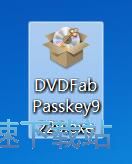
解壓后雙擊安裝文件“DVDFabPasskey9229.exe”出現安裝界面:
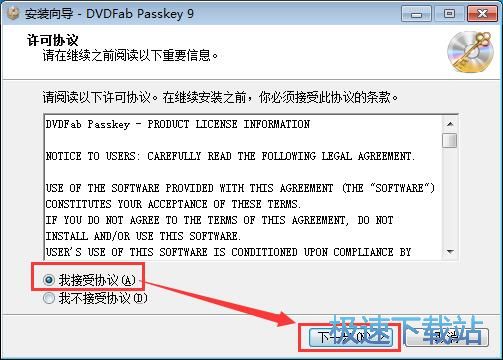
我們進入到DVDFab Passkey安裝向導。本向導將在您的電腦上安裝DVDFab Passkey。請在繼續之前閱讀以下重要信息。請閱讀以下許可協議。在繼續安裝之前,你必須接受此協議的條款。點擊[取消]將會退出安裝向導,點擊[我接受協議]然后點擊[下一步]繼續安裝進程;
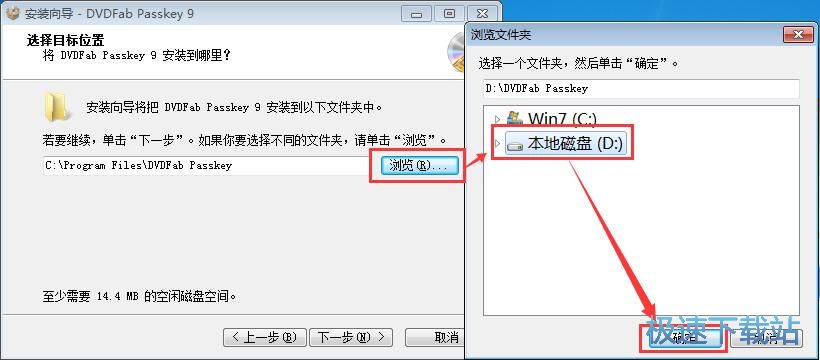
這一步需要我們確定DVDFab Passkey的安裝路徑,安裝程序有默認的安裝路徑:C:\Program Files\DVDFab Passkey。安裝DVDFab Passkey需要14.4MB的磁盤空間。需要修改路徑的朋友可以點擊[瀏覽],選擇需要安裝的文件夾后,點擊[確定]就可以修改安裝路徑了。點擊[下一步]繼續安裝進程;
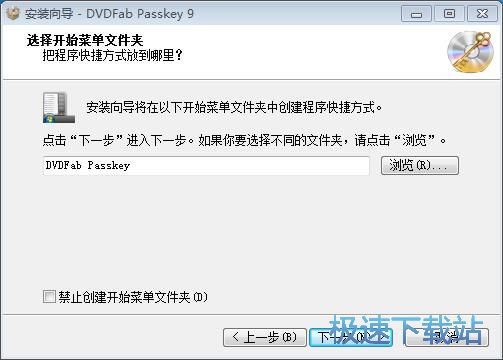
這一步需要我們確認DVDFab Passkey的開始菜單快捷方式存放的文件夾,點擊[瀏覽]可以選擇其他文件夾,如果不需要創建開始菜單快捷方式,可以勾選禁止創建開始菜單文件夾。這一項建議保留默認選項,無需修改。點擊[下一步]繼續安裝進程;
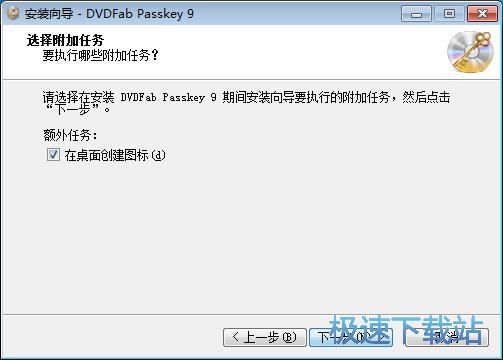
這一步安裝向導要我們選擇安裝DVDFab Passkey期間安裝向導要執行的附加任務,附加任務是創建桌面圖標,如果不需要執行,將勾選取消即可。點擊[下一步]就可以開始將DVDFab Passkey安裝到電腦上;
DVDFab UHD Copy使用教程
DVDFab產品種類很多,在功能方面有很多貼心的設計。DVDFab“轉檔”中的“修剪”功能可以讓用戶進行自訂設定,從而得到精準的輸出視訊。如果你想改變視訊的解析度和顯示區域,“修剪”這一功能就已足夠。不過有時候用戶修剪視訊後,發現輸出視訊播放時四周有黑框。那麼,怎樣去除視訊四周的黑框呢?接下來,這篇教學文會告訴你兩種可以去除視訊上、下、左、右黑框的方法。
方法1: 選擇DVDFab透過智慧匹配所列出的解析度
第1步: 運行DVDFab,載入來源影片
第2步: 選擇自動偵測的畫面比例並選擇和它最接近的解析度
載入來源片後,按下“編輯”按鈕。然後按下“修剪”。在“畫面比例”部分,你狠很多選擇:自動、原始、自訂、4:3,16:9,2.35:1,2.39:1。一般情況下,選擇“自動”選項,視訊周圍的黑框就已經被去除掉了。所以,這裏選擇“自動”,然後按下“確定”按鈕。


這時DVDFab會自動返回主介面。按下介面左側的“進階設定”按鈕。在“解析度”那裏,選擇最接近輸出解析度的數值。例如,“自動”處的解析度是720 ×576,那麼就將水準解析度選為720。這樣,輸出的視訊就沒有黑框了。

方法2: 設定畫面比例,修剪視訊來移除黑框
第1步: 運行DVDFab,載入來源影片
第2步: 根據需求設定解析度
載入源檔案後,按下介面左側的“進階設定”按鈕,選擇你需要的解析度。如果預設中沒有合適的解析度,在圖中的方框中手動輸入想用的解析度。

DVDFab致力于幫客戶解決所有 DVD/藍光/視頻的複製、轉換等問題,包括:DVD/藍光的燒錄、擷取、轉檔、視訊轉換、DVD/藍光電影製作、DVD/藍光電影/視訊播放、檔案傳輸、移除保護等等。本公司軟體為客戶提供了最優化的預...



14 KB / 2020/2/9

39.77 MB / 2020/2/2

8.2 MB / 2020/1/30

0 KB / 2020/1/21

28.68 MB / 2020/1/19

7.19 MB / 2020/1/10

109.09 MB / 2020/1/7

66.4 MB / 2020/1/6
- 共 0 條評論,平均 0 分 我來說兩句
- 人氣英雄聯盟下載官方下載
- 《英雄聯盟》(簡稱LOL)是由美國拳頭游戲(Riot Games)開發、中國大陸地區騰訊游戲代理運營的英雄對戰MOBA... [立即下載]
- 好評金山詞霸 2018 3.3.0333 個人版
- 金山詞霸是國內歷史悠久的英漢互譯軟件。金山詞霸誕生于1996年。后經過不斷的發展,現已整合了141本版權詞典... [立即下載]
更多同類軟件推薦


- 216725Satsuki Decoder Pack 5.2.0.1 英...
- 79182佳佳全能音頻格式轉換器 10.9.0....
- 65585XV視頻格式轉換器 1.0 綠色版
- 55363視頻GIF轉換 1.3.3 官方版
- 50980酷狗緩存轉MP3工具 1.1 單文件版...
- 43453抓抓手機伴侶 4.7.2 安裝版
- 40634QSV轉換工具 3.1 單文件版
- 28059暴風轉碼 1.2.0.7 官方版
- 27905優酷KUX視頻批量爆菊 1.1.0.0 單...
- 23199格式工廠 4.7.0.0 官方版