
- 軟件介紹
- 安裝教程
- 使用教程
- 下載地址
- 網(wǎng)友評論
- 更多圖片
DWG格式文件怎么打開?沒有安裝AutoCAD怎么打開DWG圖紙文件?極速小編為你推薦一款免費的CAD看圖軟件——浩辰云圖電腦版,它可以打開DWG和DXF格式圖紙文件,也可以對圖紙進行編輯修改,浩辰云圖CAD看圖軟件兼容AutoCAD、天正、浩辰CAD等格式,兼容性能強大,同時還可以把圖紙另存為圖片格式(JPG、PNG、BMP),需要的設計師們可以下載浩辰云圖PC版使用。

浩辰云圖電腦版(CAD看圖軟件)是一款集覽圖與編輯為一體的免費輕量級CAD軟件,可兼容比較新版本的DWG和DXF格式圖紙。軟件界面直觀,友好,易學易用。編輯模式下有繪圖、修改、插入表格等命令,滿足用戶的圖紙修改需求。覽圖模式可查看三維模型,二維矢量圖,網(wǎng)格,曲面等,也可查看外部參照中的對象。
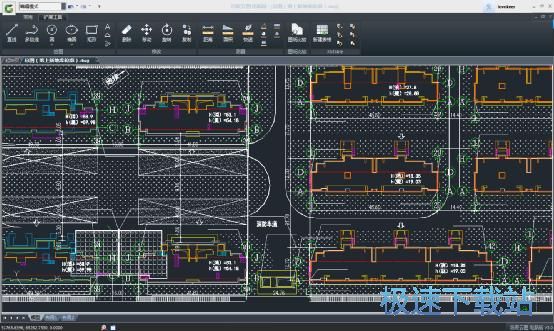
軟件還提供各種測量工具,用戶可進行距離、角度、半徑、面積等測量,還可將測量結果進行導出。同時提供放大鏡、圖紙比較、圖紙分享、圖層管理、窗口設置、打印、郵件發(fā)送以及導出到圖片格式,滿足用戶對圖紙的多種操作。
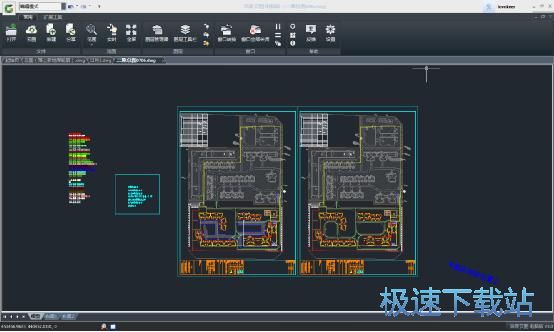
官方介紹
比較快的開圖速度,秒殺其他軟件
打開CAD圖紙響應速度快,大容量圖紙毫無壓力,長時間運行帶來極佳的穩(wěn)定性。

網(wǎng)頁版、手機版、電腦版跨平臺應用
擁有一個賬號,可以隨時隨地在用瀏覽器、手機、電腦訪問云端存儲的項目文檔,并實現(xiàn)便捷安全的圖紙交流與分享。

亮點功能
1、兼容比較新版本的AutoCAD、天正、浩辰CAD格式
2、編輯模式下結合對象捕捉可進行圖紙精準繪制、修改、插入表格等操作
3、結合測量工具欄、測量設置、測量記錄可對距離、角度、半徑、面積等進行快速測量
4、云圖分享功能可實現(xiàn)圖紙的安全分發(fā)
5、圖紙比較可比較兩張圖紙間的差異情況,并將比較結果進行保存
6、可查看三維模型,二維矢量圖,外部參照,網(wǎng)格,曲面、等對象
7、圖層管理可進行相應的圖層設置,如打開、關閉、凍結、顏色、線寬、線型設置等
8、支持導出PDF及圖片格式,如BMP,JPG,或PNG
更新日志
1. 重新設計整體界面,更符合用戶使用習慣
2. 新增測量功能,用戶可以測量長度,角度,半徑,面積,也可以將測量結果導出
3. 新增圖紙比較,可以比較兩張圖紙間差異,并將比較結果保存
4. 我的云圖新增分享圖紙功能,實現(xiàn)對圖紙的安全分發(fā)
5. 新增編輯模式,提供繪圖、修改、插入表格等命令,滿足用戶輕度修改圖紙需求
文件信息
文件大小:71546680 字節(jié)
文件說明:FastView Setup Application
文件版本:16.0
MD5:7E267A47C54FF63CD8EC2CA16978888F
SHA1:EC164B8EEE2A8C1A42106AC4D9B648EB4D6DD4A9
官方網(wǎng)站:http://yun.gstarcad.com/windows/
浩辰云圖安裝教程
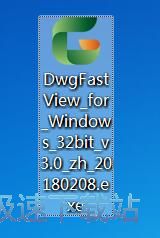
解壓后雙擊安裝文件“DwgFastView_for_Windows_32bit_v3.0_zh_20180208.exe”出現(xiàn)安裝界面:
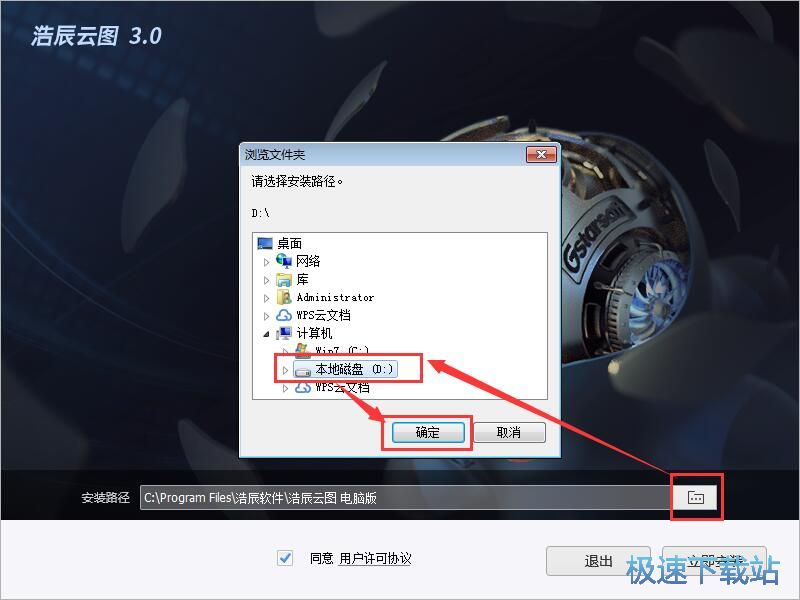
這時候,我們就進入了浩辰云圖的安裝向導。安裝向導主界面非常簡潔,安裝向導安裝向導有提供默認安裝路徑:D:\Program Files\AntPlayer\。勾選同意用戶許可協(xié)議后,點擊[立即安裝],就可以將浩辰云圖安裝到電腦里面;

需要修改安裝路徑的朋友,點擊安裝路徑右邊的文件夾按鈕就可以打開文件夾選擇窗口,選擇好安裝路徑文件夾就可以點擊[確定]完成安裝路徑修改;
正在安裝浩辰云圖,安裝程序正在將浩辰云圖的文件安裝到指定文件夾中。可能需要幾分鐘的時間;

安裝完成!安裝程序已經(jīng)成功在您的電腦上安裝了浩辰云圖。安裝向導會提示安裝成功。這里有一個勾選項,打開浩辰云圖。如果不需要馬上打開,取消勾選即可。點擊[完成]就可以退出安裝向導。

浩辰云圖使用教程
安裝軟件后雙擊浩辰云圖桌面快捷方式打開軟件:

浩辰云圖是一款好用的DWG圖紙閱讀器。使用浩辰云圖,無需安裝CAD,也可以輕松打開DWG文件。簡單易用,非常方便;

極速小編這一次就給大家演示一下怎么使用浩辰云圖打開DWG文件查看圖紙。點擊浩辰云圖主界面的[打開],打開文件選擇窗口;

在文件選擇窗口中,根據(jù)DWG文件的存放路徑,找到想要打開的文件。用鼠標選中文件后點擊[打開],就可以打開DWG文件進行查看了;

浩辰云圖已經(jīng)打開了DWG文件,我們可以查看文件內的內容了;

點擊浩辰云圖底部的[模型]按鈕,切換到模型功能,我們就可以看到DWG文件的構造模型。


4.94 MB / 2020/2/6

13.65 MB / 2020/2/5

2.06 MB / 2020/2/5

755 KB / 2020/2/5

80 MB / 2020/2/4

15.76 MB / 2020/2/4

17.02 MB / 2020/2/4

14.32 MB / 2020/2/4
- 共 0 條評論,平均 0 分 我來說兩句
- 人氣英雄聯(lián)盟下載官方下載
- 《英雄聯(lián)盟》(簡稱LOL)是由美國拳頭游戲(Riot Games)開發(fā)、中國大陸地區(qū)騰訊游戲代理運營的英雄對戰(zhàn)MOBA... [立即下載]
- 好評網(wǎng)易云音樂 2.5.3.197601 官方版
- 網(wǎng)易云音樂(cloudmusic) 是一款專注于發(fā)現(xiàn)與分享的音樂產品,如何發(fā)現(xiàn)音樂和分享音樂被認為是其比較大的突破... [立即下載]