

您的位置:極速下載站 → 電腦軟件 → 多媒體類 → 媒體轉換 → Spotify Music Converter

- 軟件介紹
- 安裝教程
- 使用教程
- 下載地址
- 網友評論
- 更多圖片
怎么將Spotify音樂轉換為MP3格式?Spotify音樂歌曲怎么轉換為MP3格式?極速小編為你介紹一款國外的Spotify音頻轉換器——Spotify Music Converter,它主要功能是將Spotify DRM(Digital Rights Management 數字版權管理)轉換為我們常用的MP3音樂文件格式,目前支持這樣轉換的軟件非常小,需要的網友可以下載試用。
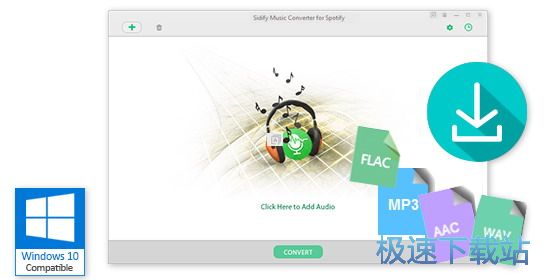
功能說明
刪除DRM并將Spotify音樂轉換為MP3
從Spotify歌曲中刪除DRM
將Spotify歌曲轉換為無DRM的MP3,AAC,WAV或FLAC
以5倍速度快速轉換音樂文件并保持無損質量
支持批量轉換并保留ID標簽和元數據
通過Windows用戶的直觀界面輕松使用
將Spotify音樂直接刻錄到CD并通過Emai與其他人共享音樂

將Spotify DRM-ed音樂文件轉換為普通MP3,AAC,WAV或FLAC
用于Spotify的Sidify Music Converter可以輕松地從Spotify音樂中刪除DRM保護,從而將DRM編輯的音樂文件轉換為無DRM的MP3,AAC,WAV或FLAC。
從Spotify下載的曲目中刪除DRM;
將Spotify曲目轉換為無DRM的MP3 / AAC / WAV / FLAC;
高度兼容比較新版本的Spotify和Windows 10;
終身免費升級和支持。

轉換Spotify音樂時保持無損品質
Spotify是全球比較大的音樂流媒體服務平臺,提供真正的數字音軌。為了讓Spotify音樂愛好者盡情享受原創音樂,Sidify音樂轉換器將在保留100%質量的同時轉換Spotify歌曲。

5倍速度和保持元數據
憑借出色的技術,適用于Windows的Sidify音樂轉換器可以以5倍的速度快速轉換Spotify音頻文件,并在轉換后保留原始元數據和原圖。
以5倍的速度轉換音樂文件;
保持元數據,如藝術品,藝術家;
購買后,您可以獲得終身免費升級和客戶支持。

直接將Spotify音樂刻錄到CD
Spotify Music Converter現在完全支持直接將轉換后的Spotify音樂刻錄到CD。轉換完成后,您可以在計算機上插入空白CD光盤,然后點擊“共享”按鈕并在下拉列表中選擇“刻錄CD”以開始刻錄過程。現在,您可以隨時隨地從CD收聽Spotify音樂。或者您可以點擊下拉列表中的“電子郵件”與您的朋友或家人分享轉換后的音樂。
文件信息
文件大小:23293288 字節
MD5:E19C8A9438E29C6F8334DAB083DBADB8
SHA1:4D4E3E8A6125C2A6CA4B377E28AB65EFBB8345AD
CRC32:93537605
官方網站:http://www.any-video-converter.com/
相關搜索:音樂轉換
Spotify Music Converter安裝教程
下載完成后我們雙擊安裝文件“sidify-music-converter.exe”出現安裝界面:
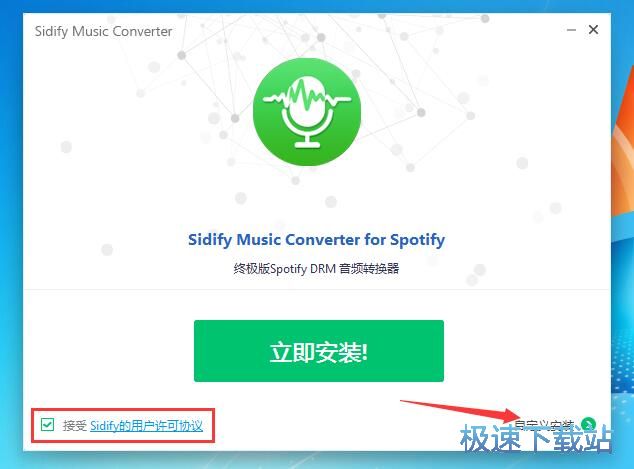
程序默認勾選“接受Sidify的用戶許可協議”,接著點擊自定義安裝。
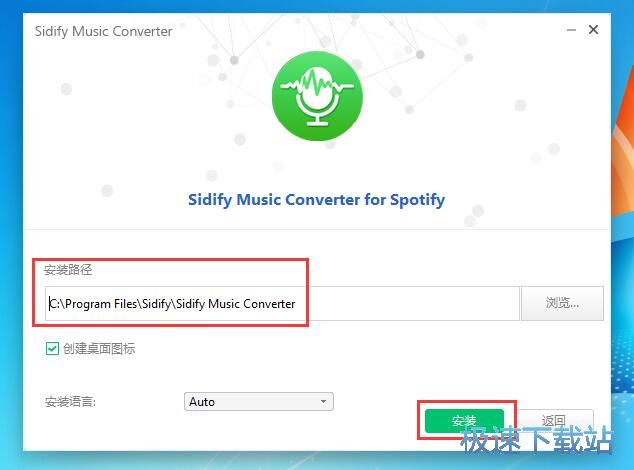
這里可以修改軟件安裝路徑,默認安裝到C:\Program Files\Sidify\Sidify Music Converter,點擊瀏覽可以更改安裝路徑,接著我們看到默認勾選了創建桌面圖標的選擇,安裝語言是Auto(自動選了簡體中文),比較后點擊安裝。
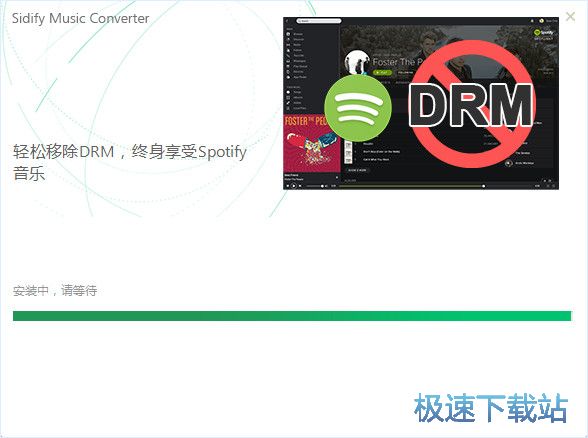
正在安裝:輕松移除DRM,終身享受Spotify音樂。
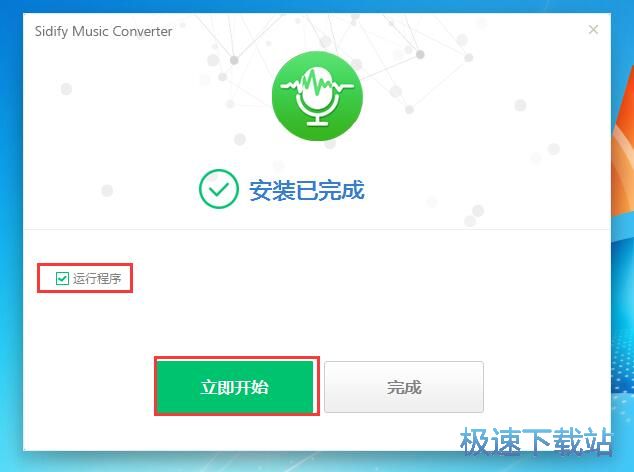
安裝過程只需幾秒鐘,已經提示安裝完成,默認勾選運行程序,點擊立即開始即可,桌面自動添加快捷方式。
Spotify Music Converter使用教程
適用于Spotify的Sidify Music Converter是Windows上比較好的Spotify音樂轉換器之一,它可以將任何Spotify歌曲轉換成比其他DRM刪除程序快5倍的速度。此外,它將Spotify音頻轉換為MP3,AAC,FLAC或WAV格式,錄制后保留ID3標簽。請按照下面的步驟教程了解如何快速使用Sidify Music Converter for Spotify。
如何注冊Spotify Music Converter for Windows
在購買Sidify Music Converter for Spotify之前,您可以嘗試下載免費試用版的Sidify,它允許您將每個文件的前3分鐘轉換為樣品測試。為了解鎖此限制,您需要購買注冊Sidify程序試用版的許可證。
第1步:您可以直接點擊“注冊碼”圖標打開下面的注冊窗口并完成注冊過程。

第2步:將注冊電子郵件和代碼復制并粘貼到注冊彈出對話框中。
注意:許可證信息區分大小寫。而且,請不要在單詞的開頭或結尾添加空白。
如何將Spotify音樂轉換為MP3,AAC,WAV或FLAC格式?
第1步。在Windows上啟動Sidify Music Converter for Spotify
啟動Sidify Music Converter和Spotify應用程序將同時自動打開。
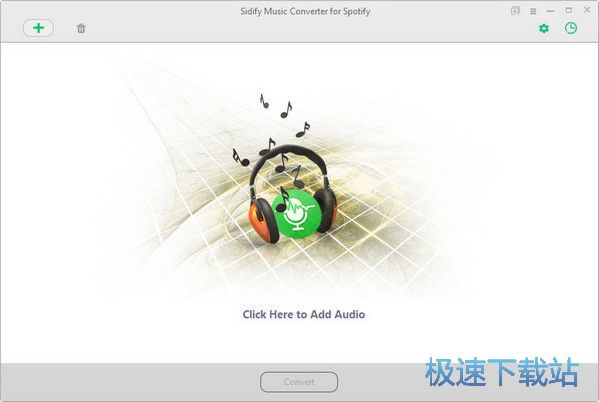
第2步。將歌曲或播放列表鏈接從Spotify拖到Sidify音樂轉換器
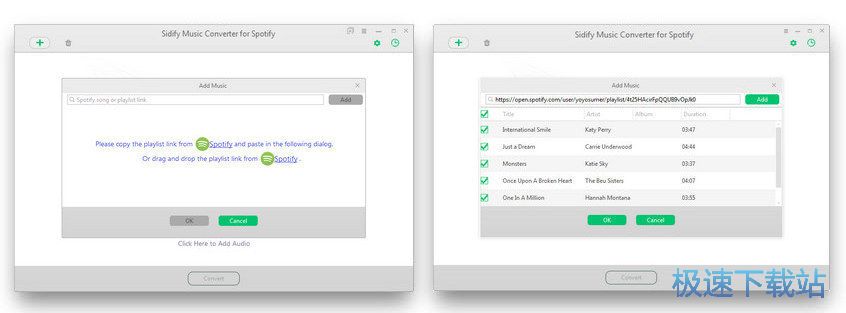
點擊添加音樂按鈕或點擊Sidify的中心,然后您會看到一個彈出窗口,指示您在此處拖放歌曲或播放列表。打開Spotify應用程序,檢查您想要轉換的歌曲或播放列表,然后將其拖至Sidify添加窗口。如果您不想轉換某些歌曲,請單擊刪除刪除按鈕按鈕以從Sidify主面板刪除音樂。

14 KB / 2020/2/9

39.77 MB / 2020/2/2

8.2 MB / 2020/1/30

0 KB / 2020/1/21

28.68 MB / 2020/1/19

7.19 MB / 2020/1/10

109.09 MB / 2020/1/7

66.4 MB / 2020/1/6
- 共 0 條評論,平均 0 分 我來說兩句
- 人氣英雄聯盟下載官方下載
- 《英雄聯盟》(簡稱LOL)是由美國拳頭游戲(Riot Games)開發、中國大陸地區騰訊游戲代理運營的英雄對戰MOBA... [立即下載]
- 好評PP助手 5.9.6.4146 官方版
- 自己業務繁忙,需要用到多臺手機,想用電腦管理手機,輕松方便,但是不知道哪個軟件比較好?今天極速小編給... [立即下載]
更多同類軟件推薦


- 216725Satsuki Decoder Pack 5.2.0.1 英...
- 79182佳佳全能音頻格式轉換器 10.9.0....
- 65585XV視頻格式轉換器 1.0 綠色版
- 55363視頻GIF轉換 1.3.3 官方版
- 50981酷狗緩存轉MP3工具 1.1 單文件版...
- 43453抓抓手機伴侶 4.7.2 安裝版
- 40634QSV轉換工具 3.1 單文件版
- 28059暴風轉碼 1.2.0.7 官方版
- 27905優酷KUX視頻批量爆菊 1.1.0.0 單...
- 23199格式工廠 4.7.0.0 官方版