


- 軟件介紹
- 安裝教程
- 下載地址
- 網友評論
- 更多圖片
如果電腦里面圖片素材太多怎么管理呢?有什么圖片管理軟件比較專業?極速小編為你介紹一款圖片管理必備軟件(Eagle),它可以幫你管理大量的圖片素材,同時支持圖片快速查找搜索功能,如果你的硬盤里非常多圖片素材,歡迎你下載Eagle使用。
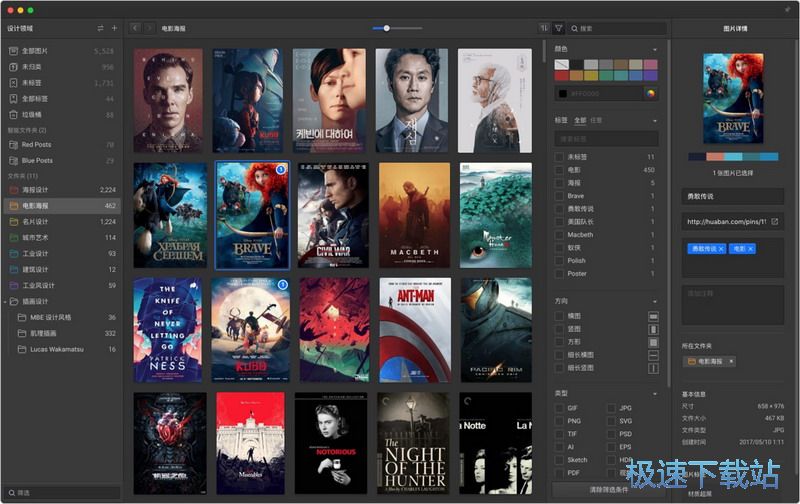
Eagle 可以解決大量圖片素材「收藏、整理、查找」的各種困擾,讓你可以輕松管理各種圖片,提升工作效率,同時支持 Mac 與 Windows 系統。
Eagle軟件特點
圖片管理從未如此簡單
Eagle 不僅提供強大的圖片收藏功能,更在圖片整理與圖片查功能上下足功夫,讓你完整發揮圖片管理比較大價值。
快速收藏
提供各種高效的收藏工具,幫助你快速收藏出現在眼前的任何靈感。
高效整理
提供完整的整理功能,讓你輕松完成圖片分類、標簽以及批次修改的任務。
強大搜索
提供強大的搜索工具,支持關鍵字、顏色、尺寸等方式找到需要的圖片。
Eagle快速收藏任何圖片
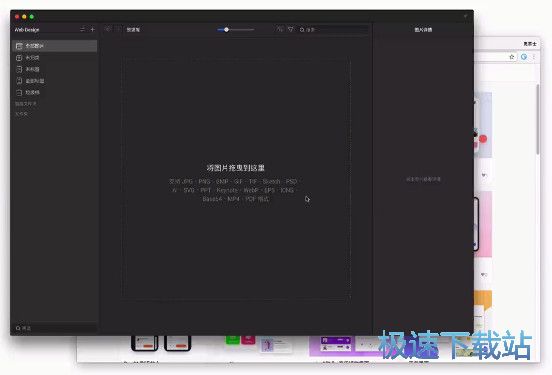
提供各種高效的收藏工具,能夠幫助你即時收藏出現在眼前的任何靈感,隨手標注靈感。
瀏覽器擴展插件
收藏網頁上的圖片無須任何繁雜的操作,點擊或拖曳圖片立即收藏!
屏幕截圖
隨時捕捉眼前的看到的任何靈感,快地進行整理與分類。
拖拽添加
支持從其他應用或文件管理器拖拽圖片添加。
剪貼板粘貼
從其他應用復制圖片添加到 Eagle。
Eagle高效整理大量圖片

提供非常完整的整理、智能標簽預測功能,讓你能夠輕松完成圖片分類、標簽以及批次修改的任務。
文件夾分類
創建文件夾進行圖片分類,支持多層級分類。
圖片標簽
每張圖片都可以添加不同標簽,方便圖片管理與查找。
智能文件夾
依據你提供的篩選條件,自動將符合條件的圖片進行分類。
想法標注
你可以不破壞圖片本身,在圖上任意位置進行想法標注。
Eagle立即找到需要的圖片
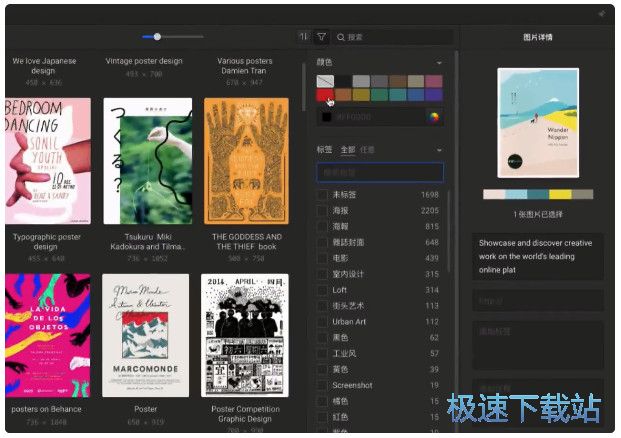
提供強大的圖片搜索工具,除了關鍵字搜索,Eagle 還提供強大的顏色篩選工具,所有的搜索操作都可以在 1 秒內完成。
顏色篩選
所有的圖片都能夠使用顏色篩選找到。
關鍵字搜索
透過極為便利的搜索功能,隨時找到過去收藏的任何靈感。
形狀、類型篩選
支持形狀、尺寸、類型、網址等條件迅速篩選。
快速切換
效率至上,即使擁有上百個分類,依然可以秒速切換查看。
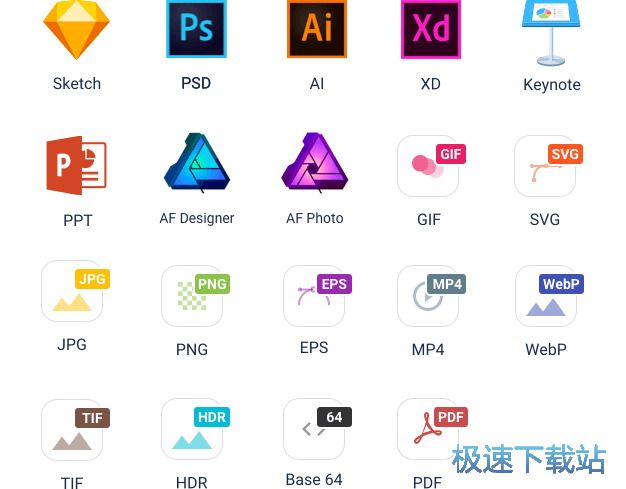
Eagle支持各種圖片格式
Eagle 得益于優秀的技術與架構,你可以同時在 Windows 及 macOS 系統上管理大多數的圖片格式,目前支持多達 18 種文件格式。
Eagle支持各種同步云
支持 Google Drive、Dropbox、iCloud、One Drive、Resilio Sync、堅果云、百度同步盤等各種云同步服務,只需將 Eagle 資源庫放入同步服務中,可以在多臺設備實現同步!

Eagle更新日志
這次改版添加了非常多用戶期待已久的功能與優化,其中包括 “字體管理、自定文件排序、更好用的篩選工具、看圖滾軸、自定義子封面、右鍵手勢、創建拼圖、以圖找圖” 等一系列新功能,大幅提高“素材整理”的維度!
【字體管理】
- 支持字體文件管理,強大預覽功能,查找字體更輕松
- 支持“字母、段落、大小”等預覽功能
- 支持多種預覽主題(白、黃、黑、紫)
【搜索功能】
- 篩選工具界面大改版,找圖效率大幅提升
- 支持使用拼音搜索標簽
- 支持使用快捷鍵進行標簽篩選器(?+Shift+T)
- 支持自定關鍵字搜索范圍(名稱、擴展名、標簽、標注、注釋等)
- 支持使用“谷歌、百度、搜狗、360、Yandex、TinEye”以圖搜圖功能
【圖片列表】
- 支持自定排序文件夾內容
- 支持自定義子文件夾封面
- 支持無限滾軸列表快速精準滾動
- 支持對不同文件夾設置不同的排序方式
- 支持按鍵 ADWS 按鍵進行上下左右操作
- 支持一鍵置底功能(End / ?↓)
- 支持還原上一次列表查看圖片的滾軸位置
- 支持多選圖片創建拼圖
- 支持使用 Tab 鍵快速關閉兩側邊欄
- 支持使用鼠標按鍵切換上/下頁(Windows)
- 布局精準度提升,圖片裁切更精準好看
- 瀑布流布局更智能,自動稱滿當前列表寬度
- 提升視頻鼠標懸停體驗,自動播放指定位置的視頻
- 支持使用滑桿調整子文件夾列表大小
- 支持雙擊子文件夾名稱修改名稱
- 簡化圖片右鍵選單,將不常用功能移動至“更多”菜單項目
【圖片詳情】
- 看圖模式支持橫、縱軸滾軸功能,讓縮放或看長圖更容易使用
- 支持右鍵手勢,上下拉動可縮放圖片,左右拉動可以切換圖片
- 看圖模式的畫布添加邊界,避免將圖片滾出界面外
- 優化滑桿縮放體驗,加大 1~100% 占用寬度更容易操作
- 支持文件名包含 @2x @3x 智能縮放合適尺寸(50%,33.33%)
- 圖片標注、注釋支持連結直接點擊
- 添加標注/瀏覽模式功能切換快捷鍵(C/P)
【收藏功能】
- 分類窗口流程優化,支持一鍵將圖片至選擇文件夾
- 批量導入支持選擇導入的文件夾
文件信息
文件大小:83967072 字節
文件說明:Eagle安裝程序
文件版本:4.0.1.0
MD5:BF56361CF3AD22E3443E096616B31AC1
SHA1:B34C43CBE4E9ACA24BDC92A107884BCCC21909A8
官方網站:https://eagle.cool/
Eagle安裝教程
首先我們將Eagle下載到電腦中,以下是下載鏈接:
將下載得到的壓縮文件解壓后雙擊安裝文件“Eagle-1.5.1-build2.exe”出現安裝界面:
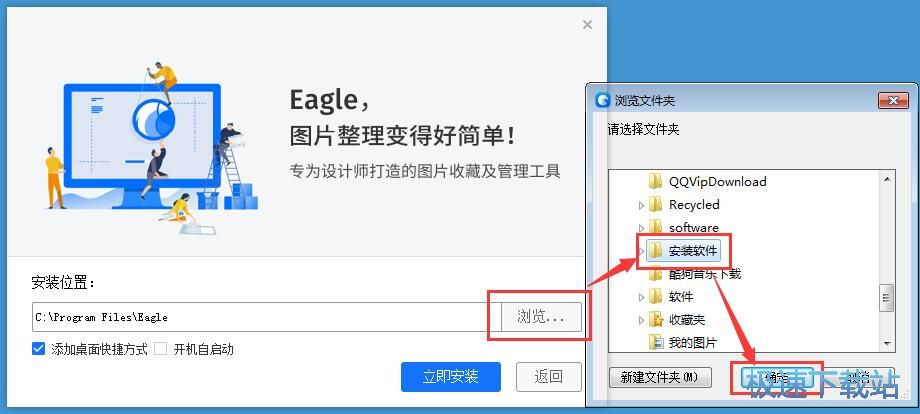
我們進入了Eagle的安裝向導。安裝向導主界面非常簡潔。安裝向導有提供默認安裝路徑C:\Program Files\Eagle。只需點擊立即安裝,就可以將Eagle安裝到電腦里面;

需要修改安裝路徑的朋友,點擊瀏覽就可以打開文件夾選擇窗口,選擇好安裝路徑文件夾就可以點擊確定完成安裝路徑修改。這里有兩個勾選項,添加桌面快捷方式和開機自啟動,如果不需要執行,取消勾選即可;
正在安裝Eagle,安裝程序正在將Eagle的文件安裝到指定文件夾中。安裝Eagle可能需要幾分鐘的時間;

安裝完成!安裝程序已經成功在您的電腦上安裝了Eagle。安裝向導會提示安裝完成。點擊完成就可以退出安裝向導,運行Eagle。


15.42 MB / 2020/2/6

6.32 MB / 2020/2/4

14.83 MB / 2020/1/16

21.91 MB / 2019/12/14

104.04 MB / 2019/6/26

40.09 MB / 2019/6/25

1.91 MB / 2019/6/25

376.32 MB / 2019/5/20
- 人氣英雄聯盟下載官方下載
- 《英雄聯盟》(簡稱LOL)是由美國拳頭游戲(Riot Games)開發、中國大陸地區騰訊游戲代理運營的英雄對戰MOBA... [立即下載]
- 好評WPS Office 2019 11.1.0.8882 官方版
- WPS Office是金山軟件股份有限公司推出的一款辦公軟件。包括WPS文字、WPSb表格、WPS演示WPS數據庫等幾大辦公... [立即下載]


Eagle BUG太多,測試用它來管理,文件一多各種無限死,還是Bridge好用,只可惜不支持WEBP