
- 軟件介紹
- 安裝教程
- 使用教程
- 下載地址
- 網友評論
- 更多圖片
如果你喜歡看國外電影,由于國外的電影都是英文字幕,因此你需要翻字幕轉換成中文字幕才可以正常觀看,除非你的英語水平相當高,怎么轉換字幕語言呢?極速小編為你介紹一款譯視界字幕軟件(人人譯視界),它可以編輯及翻譯字幕,需要的網友可以下載使用。
基本介紹
「人人譯視界」是由武漢譯滿天下科技有限公司自主研發的智能協同翻譯平臺,旨在結合AI技術為各語種翻譯從業人員及愛好者提供專業、智能、高效、便捷的翻譯行業解決方案。「人人譯視界」不忘「人人影視」初心,潛心打磨只為將「人人影視」在翻譯項目管理、互聯網翻譯協作方面的經驗與全網共享。當前平臺矩陣下已經擁有三端智能協同翻譯工具、高效翻譯眾包渠道、官方高品質翻譯服務三大核心。我們致力于在剖析翻譯行業痛點的基礎上結合科技創新,開啟翻譯領域“AI+高質量譯者校對”新模式,借此大幅提高廣大譯者工作效率,打造翻譯行業新標準。
人人譯視界是一款三端智能協同翻譯工具,結合AI技術為各語種翻譯從業人員及愛好者提供智能、高效、便捷的翻譯服務,人人譯視界將人人影視字幕組的十余年翻譯協作經驗和上千萬條語料庫線上化,打造APP、PC、WEB三端智能協同翻譯系統,利用人工智能技術、率先采用AI翻譯+人工校對的模式,可有效幫助譯者提升翻譯效率。
初始化

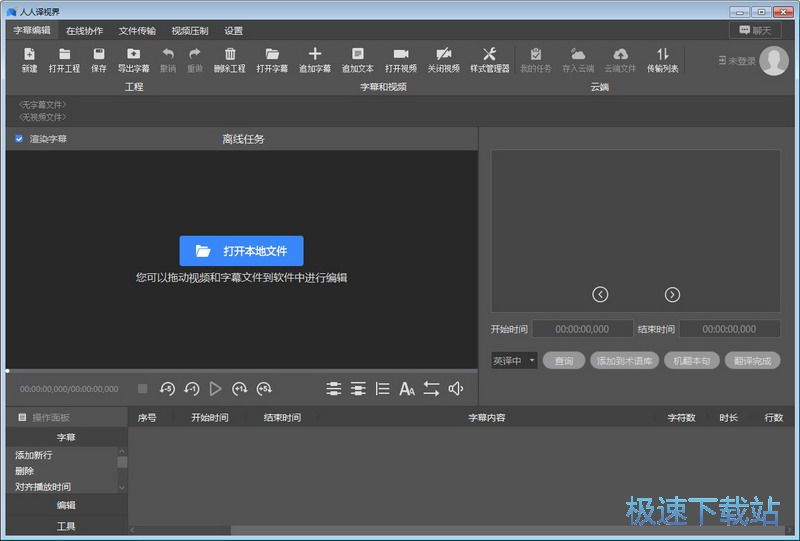
字幕編輯
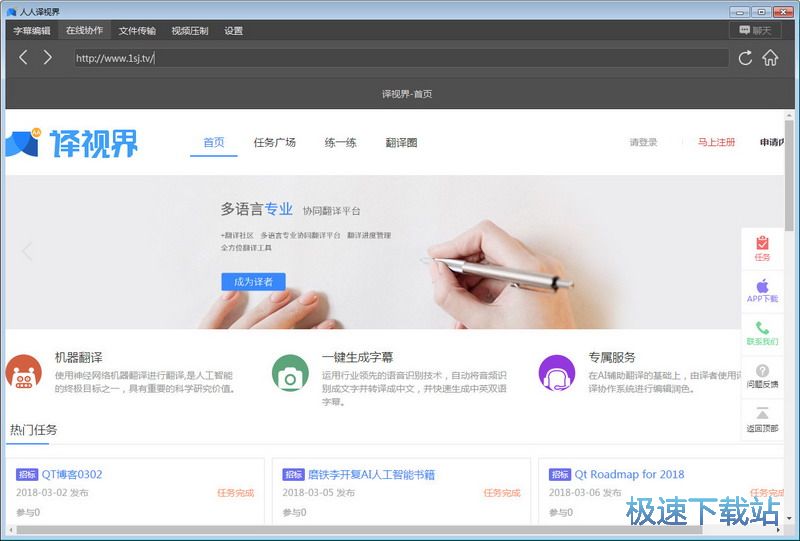
在線協作
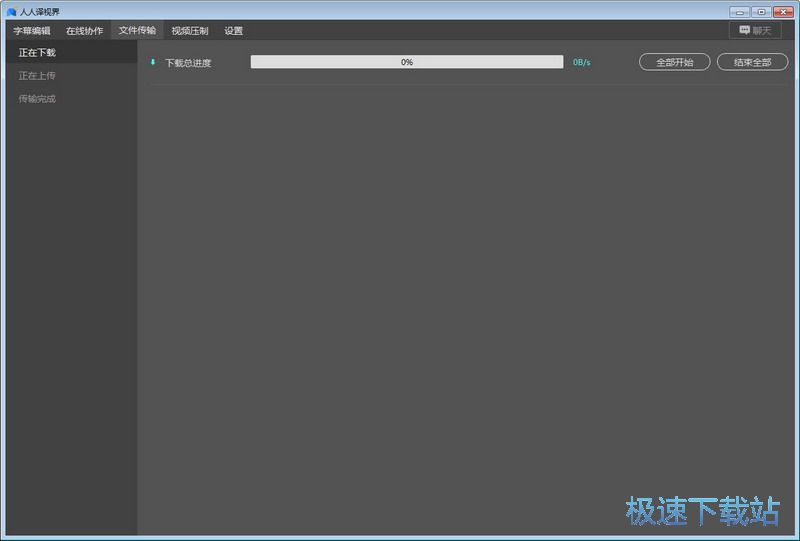
文件傳輸
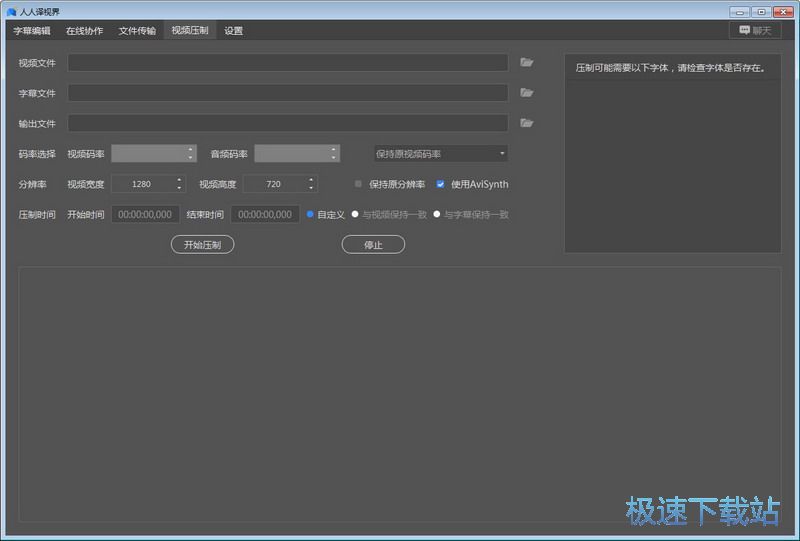
視頻壓制
設置選項
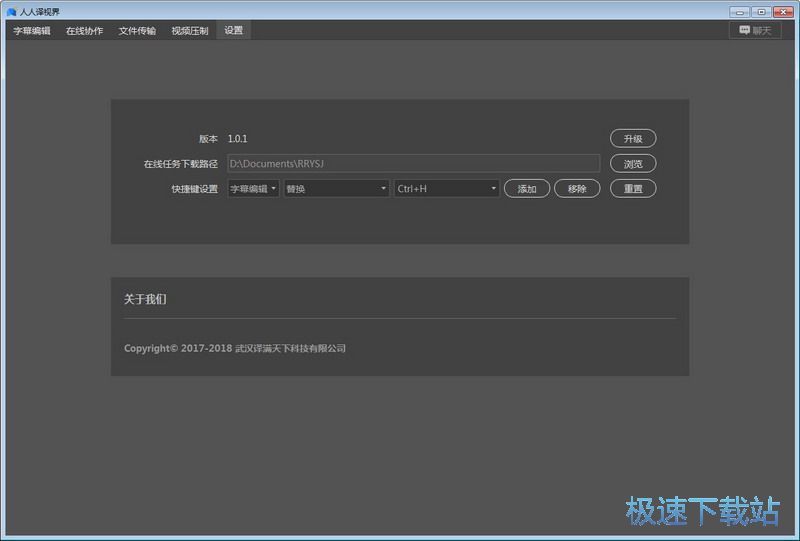
功能說明
【三端智能協作翻譯工具】
語料庫云端加密實時儲存
APP、PC、WEB三端協同,隨時隨地開展翻譯任務
支持多人協作翻譯,實時管理翻譯任務與進度
任務進度實時推送,出門在外,管理同樣方便
無需多軟件切換,團隊在線溝通更便捷
【視頻翻譯定制解決方案】
人人影視字幕組十四年視頻翻譯流程化管理經驗
多人協作分part/翻譯/調軸/壓制一站解決
PC端支持離線翻譯
【譯員能力自我進階體系】
經典視頻跟譯練習,多版本字幕對照
能力認證體系,精準匹配平臺翻譯任務
【翻譯圈】
優秀譯員一鍵添加,隨時聯系
平臺譯員快速組隊,翻譯訂單輕松消化
更新日志
客戶端 V1.4.4
1.新增ass模板導入導出功能
2.新增壓制參數導入導出功能
3.新增字幕批量轉移小工具
4.64位系統使用64位ffmpeg使壓制優化
5.優化波形圖生成功能
6.修復視頻機率性上傳失敗的問題
7.修復某些視頻批量壓制導致的問題
8.支持微信登錄
在本次更新后,每個用戶都將擁有本人AI聽譯賬戶,目前由于需要進行協議簽訂,請聯系[email protected]進行賬戶充值。郵件中請描述
AI聽譯用途:個人使用或商業用途
大約需要的聽譯時長:xxx(分鐘)
需要的其他服務:
人工翻譯、字幕內容或時間軸精確校對、視頻壓制(即字幕與視頻合并)、特效硬字幕(在普通字幕上修改字體、位置等樣式)
您的聯系方式:手機號、QQ、微信均可
文件信息
文件大小:159749120 字節
文件說明:人人譯視界 Setup
文件版本:1.5.2
MD5:87ED33B6276A42B41A1263B3749F20DE
SHA1:089DE9885B64137EBD0965302F3F79FA30FE7D1F
官方網站:http://www.1sj.tv/
相關搜索:字幕
人人譯視界安裝教程
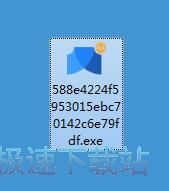
首先我們需要下載人人譯視界,下載解壓后雙擊“588e4224f5953015ebc70142c6e79fdf.exe”出現安裝界面:
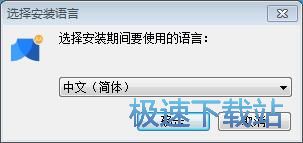
在開始安裝之前,我們要先選擇安裝時使用的語言。選擇中文(簡體)然后點擊確定;
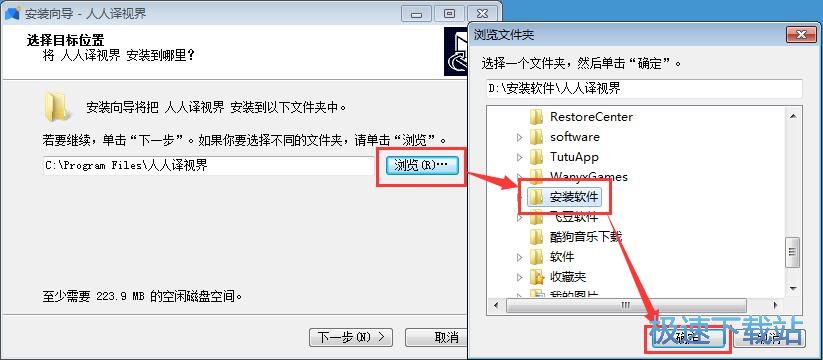
我們進入了人人譯視界的安裝向導。本向導將指導你通過人人譯視界 的安裝過程。我們需要確定人人譯視界的安裝路徑,安裝程序有默認的安裝路徑:C:\Program Files\人人譯視界。安裝人人譯視界至少需要223.9MB的磁盤空間。需要修改路徑的朋友可以點擊瀏覽,選擇需要安裝的文件夾后,點擊確定就可以修改安裝路徑了。點擊下一步繼續安裝進程;
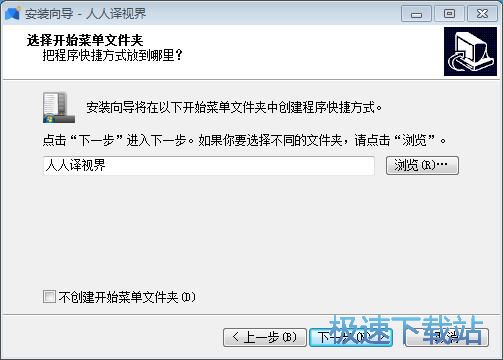
這一步需要我們確認人人譯視界的開始菜單快捷方式存放的文件夾,點擊瀏覽可以選擇其他文件夾。如果不需要創建文件夾,勾選不創建開始菜單文件夾即可。這一項建議保留默認選項,無需修改。點擊下一步繼續安裝進程;
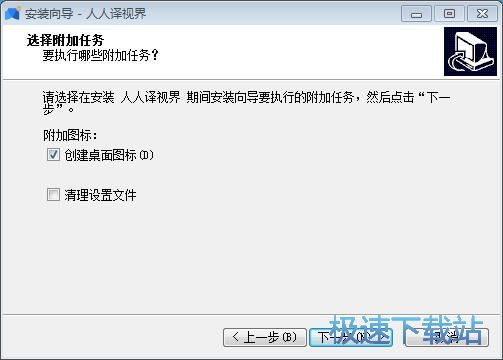
這一步安裝向導要我們選擇安裝人人譯視界期間安裝向導要執行的附加任務,附加任務是創建桌面圖標和清理設置文件,如果不需要執行,將勾選取消即可。點擊下一步繼續安裝進程;
這一步是正式安裝人人譯視界前的比較后一個確認步驟,確認安裝路徑、開始菜單文件夾和附加任務無誤后,就可以點擊安裝將人人譯視界安裝到電腦上;
人人譯視界使用教程
人人譯視界是一款好用的視頻字幕制作軟件。使用人人譯視界可以輕松將字幕導入到視頻中,制作視頻字幕;
安裝軟件后雙擊好人人譯視界桌面快捷方式打開軟件。


極速小編這一次就給大家演示一下怎么使用人人譯視界向視頻添加字幕吧。點擊人人譯視界主界面中的打開本地文件;

在文件瀏覽窗口中,根據視頻文件的存放路徑,找到想要添加字幕的視頻。鼠標點擊選中視頻后點擊打開;

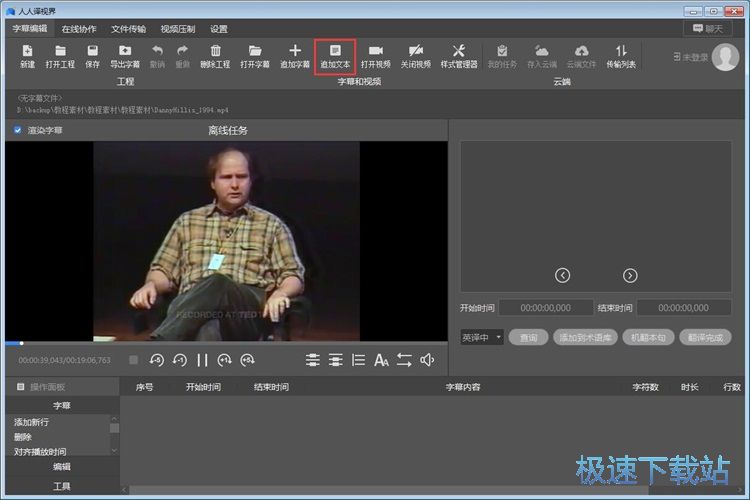
視頻成功添加到人人譯視界中,點擊人人譯視界主界面頂部的追加文本,就可以開始向視頻添加字幕了;
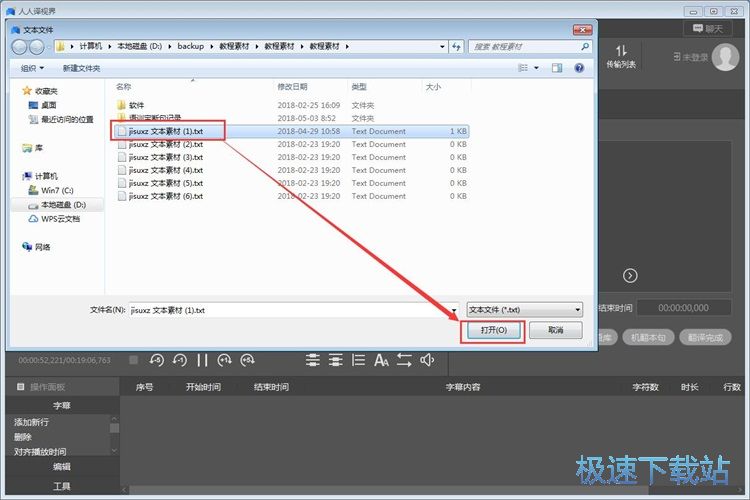
在文件瀏覽窗口中,根據字幕文本文件的存放路徑,找到想要添加的字幕文件。鼠標點擊選中文件后點擊打開;
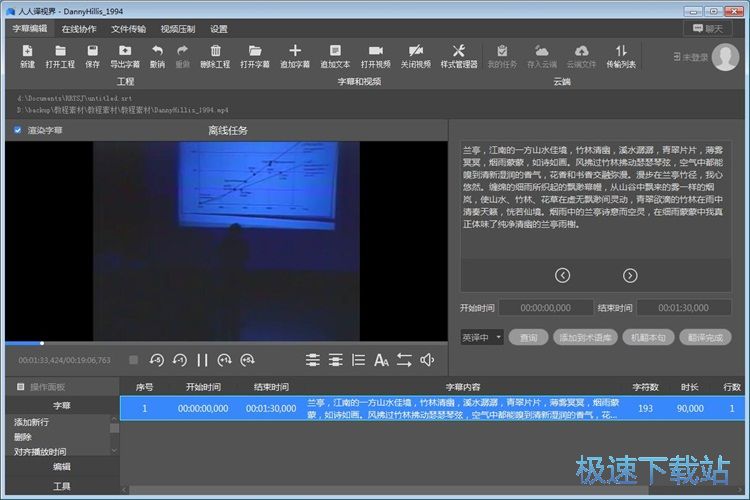
字幕導入完成。

1.49 MB / 2020/2/6

333 KB / 2020/2/4

301 KB / 2020/2/3

52 KB / 2020/2/3

6.83 MB / 2020/2/3

448.42 MB / 2020/1/24

65.5 MB / 2020/1/16

3.04 MB / 2020/1/15
- 共 0 條評論,平均 0 分 我來說兩句
- 人氣英雄聯盟下載官方下載
- 《英雄聯盟》(簡稱LOL)是由美國拳頭游戲(Riot Games)開發、中國大陸地區騰訊游戲代理運營的英雄對戰MOBA... [立即下載]
- 好評百度手機助手 5.8.6.16 官方版
- 百度手機助手桌面版3.5震撼發布,全新功能供你體驗!海量優質安卓APP應用極速免費下載下載,炫酷你的手機。... [立即下載]