您的位置:極速下載站 → 電腦軟件 → 安全軟件 → 加密解密 → iBoysoft File Protector

- 軟件介紹
- 安裝教程
- 使用教程
- 下載地址
- 網友評論
- 更多圖片
有時候為了防止他人查看自己電腦的文件,你會選擇在開機時候添加登陸密碼,你會把重要的文件設置成隱藏文件,但這些方法只能對付一般的電腦用戶,對于電腦高手,這些方法都不管用。今天極速小編為你介紹一款國外的文件加密保護器(iBoysoft File Protector),它可以幫你把重要的文件進行加密,加密后別人將無法打開,修改,刪除。
基本介紹
可靠和易于使用的文件/文件夾密碼保護工具。iBoysoft File Protector保護隱私信息并保護敏感數據免受泄漏,盜竊,丟失或病毒攻擊。
iBoysoft File Protector通過阻止其他人在未經許可的情況下查看,更改或刪除數據來保護隱私,并保護重要文件/文件夾免受病毒攻擊。
主要特征
一個密碼來保護/鎖定文件/文件夾
只有一個密碼可以保護/鎖定文件/文件夾,除了擁有者以外沒有其他人可以打開這些文件。
三種保護方法
數據可以用3種方法保護:拒絕刪除訪問,拒絕讀取訪問和拒絕寫入訪問。根據實際需要選擇任何一種。
保護文件/文件夾免受病毒/勒索軟件的侵害
即使您的計算機受到病毒,勒索軟件或惡意攻擊的感染,您的數據仍然會保持安全。
允許特定的應用程序訪問受保護的文件
為了方便和數據安全,iBoysoft File Protector可以允許特定的應用程序訪問受保護的文件/文件夾。
使用方法
下載,安裝,啟動
在計算機上下載,安裝并啟動iBoysoft File Protector。
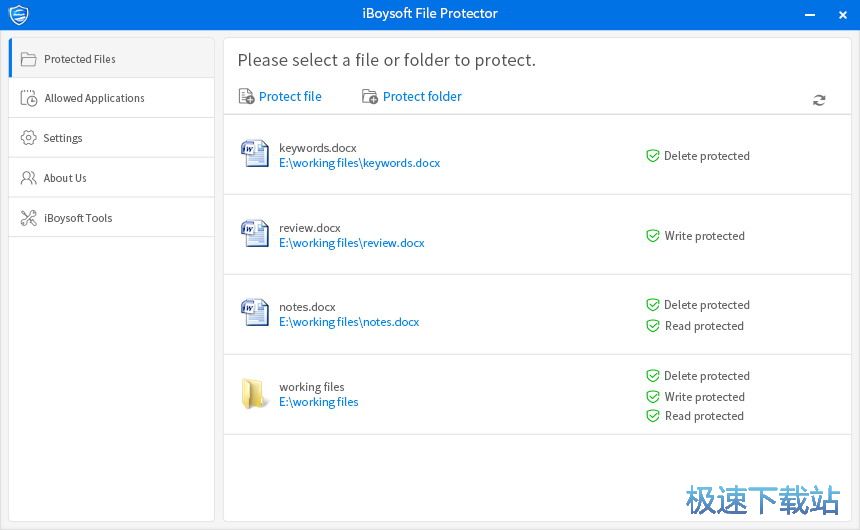
選擇并保護
選擇您要保護的文件/文件夾并設置保護方法。
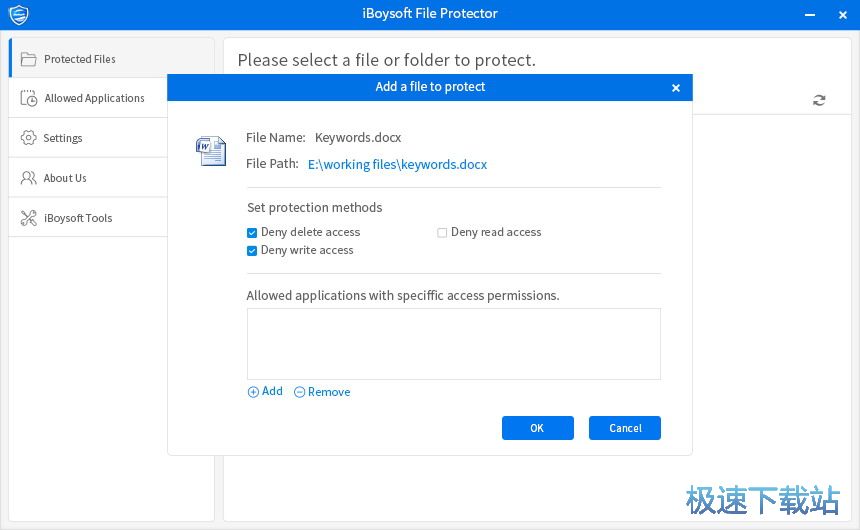
設置允許應用程序
如有必要,請選擇允許訪問特定受保護文件/文件夾的應用程序。
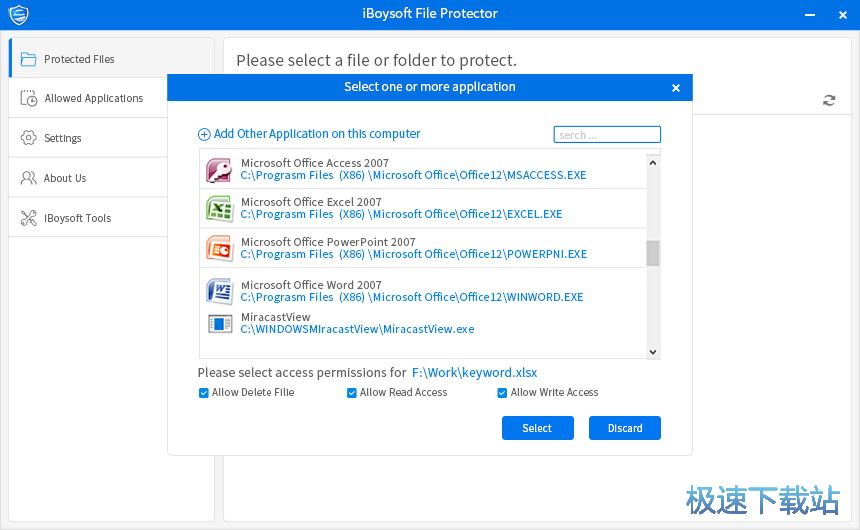
安裝說明
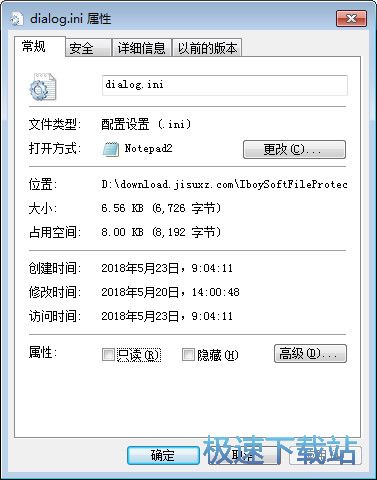
安裝完成后將dialog.ini放到以下目錄內:X:\Program Files\iBoysoft\File Protector\bmp\804
軟件說明
啟動iBoysoft File Protector時,電腦必須能夠訪問互聯網。
為學術,非營利組織,政府用戶提供20%的折扣。
許可密鑰將在確認購買后幾分鐘內發送到您的郵箱。
如果您安裝了iBoysoft File Protector,只需輸入許可證密鑰即可在購買后激活它。
常見問題
使用iBoysoft File Protector的免費試用版可以獲得什么?
免費試用版具有完整版的所有功能,但免費試用期為7天,完整版沒有限制。
iBoysoft File Protector安裝教程
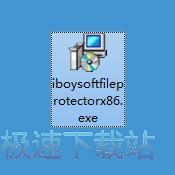
首先我們需要下載iBoysoft File Protector,下載解壓后雙擊“iboysoftfileprotectorx86.exe”出現安裝界面:
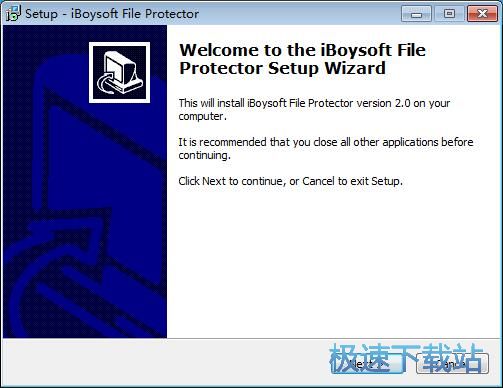
我們進入了iBoysoft File Protector的安裝向導。建議你在繼續之前關閉所有其它應用程序。點擊Next下一步繼續安裝進程;
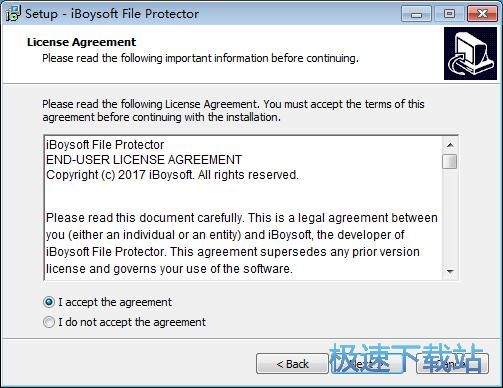
接下來我們需要閱讀iBoysoft File Protector的許可協議。請閱讀以下許可協議。在繼續安裝之前,你必須接受此協議的條款。點擊I accept the agreement我接受協議然后點擊Next下一步繼續安裝進程;
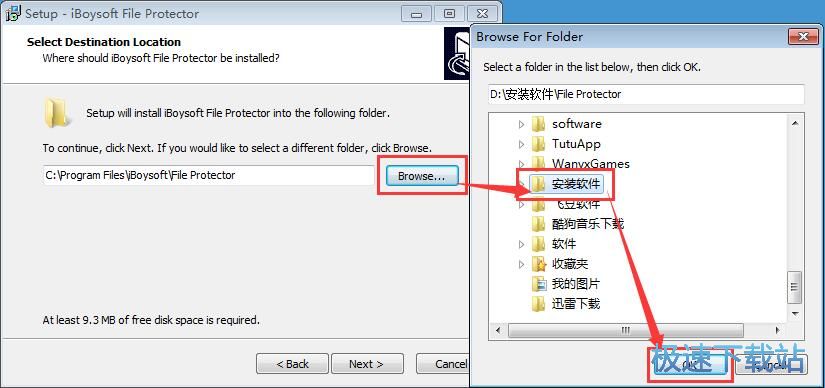
這一步我們需要確定iBoysoft File Protector的安裝路徑,安裝C:\Program Files\iBoysoft\File Protector。安裝iBoysoft File Protector至少需要9.3MB的磁盤空間。需要修改路徑的朋友可以點擊Browse瀏覽,選擇需要安裝的文件夾后,點擊確定就可以修改安裝路徑了。點擊Next下一步繼續安裝進程;
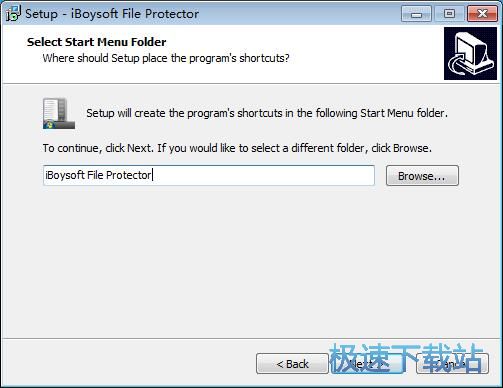
這一步需要我們確認iBoysoft File Protector的開始菜單快捷方式存放的文件夾,點擊瀏覽可以選擇其他文件夾。這一項建議保留默認選項,無需修改。點擊Next下一步繼續安裝進程;
iBoysoft File Protector使用教程
iBoysoft File Protector是一款好用的電腦文件加密保護軟件。使用iBoysoft File Protector可以輕松對電腦中的文件進行加密保護,操作簡單,功能強大;
安裝軟件后雙擊iBoysoft File Protector桌面快捷方式打開軟件。


極速小編這一次就給大家演示一下怎么使用iBoysoft File Protector加密電腦中的文件吧。點擊iBoysoft File Protector主界面中的Protect file;

在文件瀏覽窗口中,根據文件存放的路徑,找到想要加密保護的文件。鼠標點擊選中文件后點擊打開;;

iBoysoft File Protector會彈窗讓我們選擇文件保護模式。我們可以選擇禁止刪除、禁止讀取、禁止寫入。還可以選擇允許對文件進行操作的軟件。設置完成后點擊OK;

文件加密保護成功。







- 共 0 條評論,平均 0 分 我來說兩句
- 人氣英雄聯盟下載官方下載
- 《英雄聯盟》(簡稱LOL)是由美國拳頭游戲(Riot Games)開發、中國大陸地區騰訊游戲代理運營的英雄對戰MOBA... [立即下載]
- 好評百度手機助手 5.8.6.16 官方版
- 百度手機助手桌面版3.5震撼發布,全新功能供你體驗!海量優質安卓APP應用極速免費下載下載,炫酷你的手機。... [立即下載]