


- 軟件介紹
- 安裝教程
- 下載地址
- 網友評論
現在基本上所有電腦都安裝360安全衛士,平時右下角加速球變紅色了,你知道內存已經用完了,但怎么查看CPU占用率呢?如果知道系統性能好不好呢?極速小編為你推薦一款國外的系統性能監視工具(SysGauge),它可以實時為你監測CPU使用率、內存使用優選法、網絡使用率、系統性能等等,是一款功能比較齊全的系統性能檢測軟件,需要的網友可以下載試用。

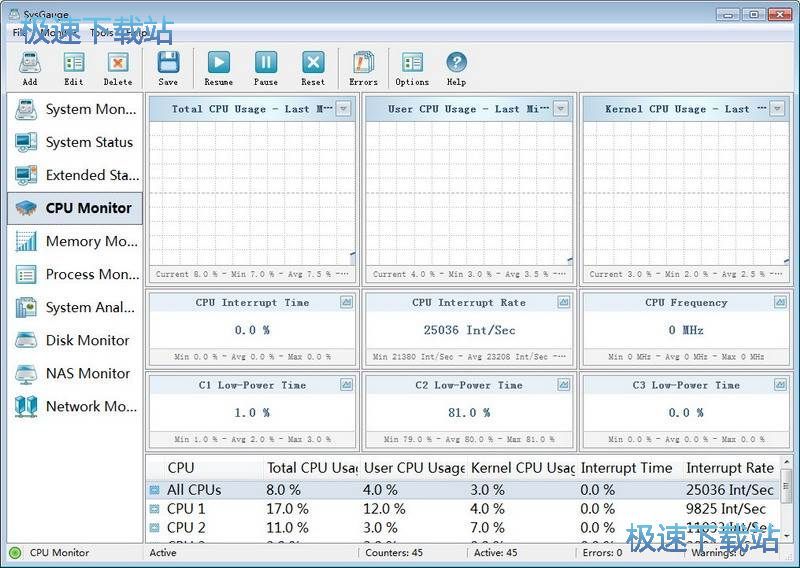
SysGauge是一個系統和性能監視實用程序,允許監視CPU使用率,內存使用率,網絡傳輸速率,操作系統性能,正在運行的進程的狀態和資源使用情況,文件系統性能,USB性能,磁盤空間使用情況,磁盤讀取活動 ,磁盤寫入活動,磁盤讀取傳輸速率,磁盤寫入傳輸速率,磁盤讀取IOPS和磁盤寫入IOPS(單個邏輯磁盤或計算機中安裝的所有物理磁盤)。
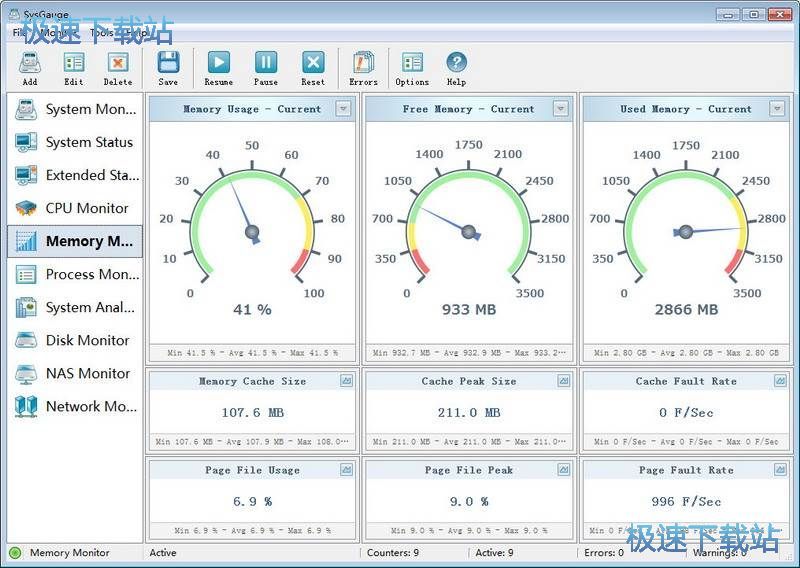
主要功能
系統狀態監視器
遠程服務器監控
CPU使用情況監視
內存使用監控
過程狀態監測
網絡活動監控
磁盤活動監視
NAS服務器監控
SQL Server監控
系統監控報告
系統監視操作
更新日志
修復bug的數據;
文件信息
文件大小:4681158 字節
MD5:6C69AA5C9FF12C84DB3B97A71CD2CCB2
SHA1:42BA125CA06A7EE46FA1501D0A39644B62AF848F
CRC32:92D1D64D
SysGauge安裝教程
首先我們需要下載SysGauge,下載解壓后雙擊“sysgauge_setup_v5.1.14.exe”出現安裝界面:

進入SysGauge的安裝向導。安裝向導建議安裝SysGauge之前先關閉電腦中其他正在運行的軟件;

安裝向導要我們閱讀SysGauge的用戶許可協議。閱讀完成后點擊I Agree繼續安裝SysGauge;

SysGauge的默認安裝路徑為C:\Program Files\SysGauge。安裝SysGauge至少要8.9MB的空閑磁盤空間。我們可以點擊Browse瀏覽,打開文件夾瀏覽窗口,設置軟件安裝路徑。設置完成之后就可以點擊install安裝,開始將SysGauge安裝到電腦中;

安裝向導正在安裝SysGauge,安裝軟件需要一定的時間,請耐心等待軟件安裝完成;

SysGauge安裝完成,這時候安裝向導會顯示Completed完成。點擊下一步就可以繼續安裝進程;

軟件安裝完成。這時候安裝向導會顯示軟件安裝完成。點擊Finish完成就可以退出安裝向導,并同時運行SysGauge和添加SysGauge的桌面快捷方式了。


48.03 MB / 2021/11/16

0 KB / 2021/10/28

87 MB / 2021/10/26

416 KB / 2021/10/22

3.08 MB / 2021/10/20

11.09 MB / 2021/10/16

3.61 MB / 2021/10/11

2.04 MB / 2021/10/10
- 電腦軟件教程系統性能監視軟件SysGauge安裝教程
- Win7教程怎么設置電腦CPU頻率?設置win7電腦CPU頻率教...
- 電腦軟件教程怎么看CPU主頻型號參數緩存?CPU-Z中文版使用...
- 電腦軟件教程PrimoCache Desktop Edition添加虛擬緩存教...
- 電腦軟件教程U盤內存卡批量只讀加密專家官方使用教程
- 電腦軟件教程內存分析軟件Jetbrains dotMemory安裝教程
- 電腦軟件教程PGWARE PCBoost調節CPU頻率教程
- 電腦軟件教程虛擬內存工具Primo Ramdisk安裝教程
- 電腦軟件教程虛擬內存工具PrimoCache Desktop中文版安裝...
- 電腦軟件教程新神雕俠侶2內存修改器功能介紹
- 共 0 條評論,平均 0 分 我來說兩句
- 人氣英雄聯盟下載官方下載
- 《英雄聯盟》(簡稱LOL)是由美國拳頭游戲(Riot Games)開發、中國大陸地區騰訊游戲代理運營的英雄對戰MOBA... [立即下載]
- 好評魯大師 6.1019.2040.618 官方版
- 新買的電腦用起來怎么覺得有點卡卡的感覺?不會被電腦城的商家騙了吧?今天極速小編給大家推薦一款電腦監控... [立即下載]


