


- 軟件介紹
- 使用教程
- 下載地址
- 網友評論
怎么將PNG格式轉換成JPG格式?如何壓縮圖片品質?極速小編推薦你使用JPG轉換壓縮工具(批量轉換JPG圖片),它可以將PNG/BMP/GIF等圖片格式轉換成JPG,并可以壓縮圖片質量,壓縮質量后圖片清晰度會降低但文件大小也會變小,如果你覺得這款圖片工具有用,歡迎你來下載使用。
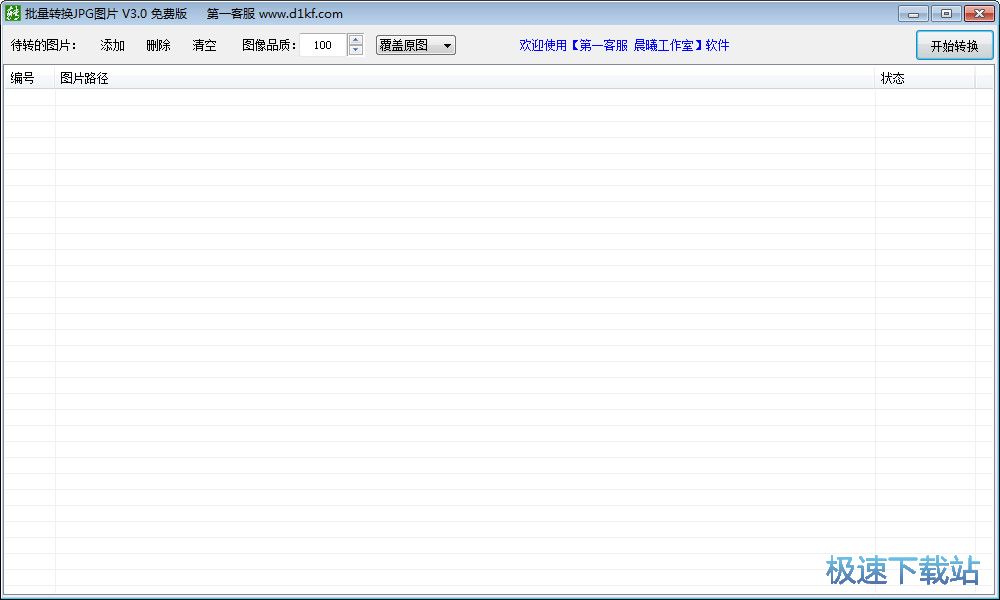
軟件界面簡潔,功能實用,支持的圖片格式包括:JPG、JPEG、BMP、TBI、PNG、GIF,支持同時添加文件或者文件夾,一鍵處理,快捷高效。
軟件還可以調整圖片品質,從而實現批量壓縮原圖的功能。也可以選擇一個父文件夾,自動分析出所有子文件夾中的圖片出來。軟件為永久免費版。
使用方法
1、下載并解壓,雙擊tojpg.exe打開軟件。點擊添加,選擇要轉換的圖片文件,點擊打開。

2、文件已導入成功,接著設置圖像品質,設置保存路徑,點擊開始轉換。

更新日志
1、修復部分已知的BUG。
2、去除大部分廣告。
文件信息
創建時間:2018-07-04 14:56:45
修改時間:2018-07-04 14:16:07
文件大小:1388544 字節
文件說明:批量轉換JPG圖片
文件版本:3.0.0.0
MD5:9AD448ED860F18CAD9C76942A70D4E7E
SHA1:A346E46FB28F42D3CE29EF144C3F51A8323132F8
CRC32:B6A63DF0
批量轉換JPG圖片使用教程
批量轉換JPG圖片是一款好用的電腦圖片格式轉換工具。使用批量轉換JPG圖片可以將電腦硬盤中的圖片批量轉換成jpg圖片;

極速小編這一次就給大家演示一下怎么使用批量轉換JPG圖片批量將本地圖片轉換成JPG圖片吧。點擊軟件主界面中的添加,在展開選項中點擊添加圖片,打開文件瀏覽窗口;
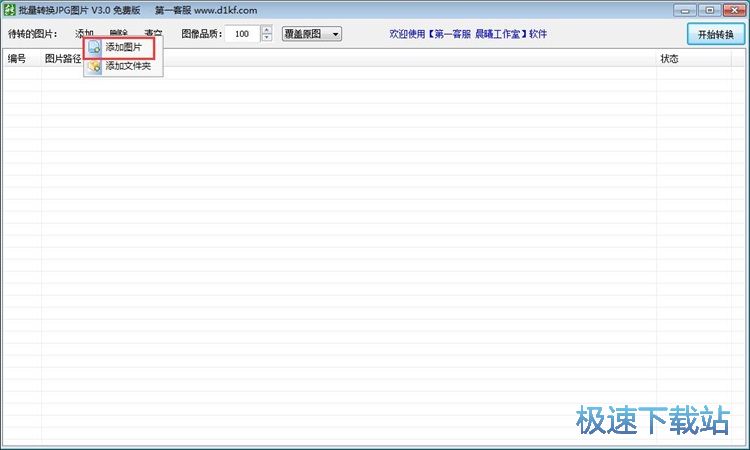
在文件瀏覽窗口中,根據圖片文件的文件夾存放路徑,找到想要轉換成jpg格式的圖片。用鼠標點擊選中圖片后點擊打開;

圖片成功導入到批量轉換JPG圖片。軟件默認轉換得到的jpg圖片覆蓋原圖。極速小編想要圖片輸出到其他文件夾中。點擊覆蓋原圖,在展開項中點擊保存在,設置自定義圖片輸出路徑;
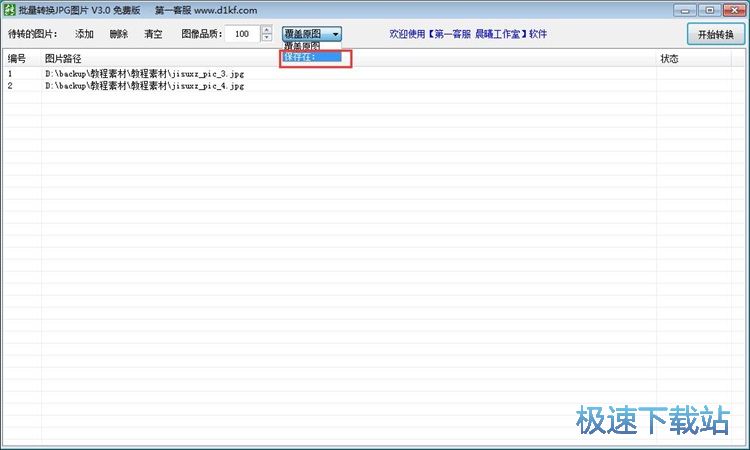
點擊圖片輸出路徑右邊的瀏覽,就可以打開文件夾瀏覽窗口,選擇圖片輸出路徑;

在文件夾瀏覽窗口中,找到想要保存轉換結果圖片的文件夾。用鼠標選中文件夾后點擊確定,就可以完成圖片輸出路徑設置;

圖片輸出路徑設置完成后,我們就可以點擊開始轉換,將圖片批量轉換成jpg格式的圖片

批量轉換JPG圖片正在將本地圖片批量轉換成jpg格式的圖片,請耐心等待轉換完成;

1.8 MB / 2020/1/28

1.8 MB / 2020/1/23

503 KB / 2020/1/1

17.1 MB / 2019/12/29

2.51 MB / 2019/12/21

3.16 MB / 2019/12/21

2.28 MB / 2019/11/26

14.9 MB / 2019/11/17
- 共 0 條評論,平均 0 分 我來說兩句
- 人氣英雄聯盟下載官方下載
- 《英雄聯盟》(簡稱LOL)是由美國拳頭游戲(Riot Games)開發、中國大陸地區騰訊游戲代理運營的英雄對戰MOBA... [立即下載]
- 好評PP助手 5.9.6.4146 官方版
- 自己業務繁忙,需要用到多臺手機,想用電腦管理手機,輕松方便,但是不知道哪個軟件比較好?今天極速小編給... [立即下載]