您的位置:極速下載站 → 電腦軟件 → 圖形圖像 → 圖像瀏覽 → Photo Compiler

- 軟件介紹
- 安裝教程
- 使用教程
- 下載地址
- 網友評論
- 更多圖片
將圖片制作成視頻叫做電子相冊,但圖片可以做成EXE可執行文件嗎?答案是可以的,只要你下載安裝照片編譯器(Photo Compiler),添加圖片和切換特效,保存并導出成EXE可執行文件即可,EXE和MP4的區別在于,EXE在任何操作系統都可以打開,但MP4你需要安裝視頻播放器才能播放。
如果您想創建令人印象深刻的照片庫作為Microsoft Windows的獨立可執行文件,那么您來對地方了! Photo Compiler允許使用您的照片和圖像創建吸引人的,實踐和有用的畫廊,然后將其轉換為可執行程序,隨時可以查看而無需依賴。
圖片說明

好簡單
選擇要添加到Photo Compiler項目中的圖像

真的令人印象深刻
例如,自定義項目,比較多使用170種過渡效果

快速編譯
準備好項目后,只需編譯它就可以獲得可執行程序

運行應用程序
這是您作為Microsoft Windows可執行程序運行的應用程序
功能說明
這很安全
您的照片庫(包含任意數量的照片)將編譯為獨立的Microsoft Windows可執行文件,而不依賴于它們。您的照片永遠不會被提取到用戶的計算機中。
個性化設置
您可以在每張照片上自定義許多選項:它們保持可見的時間,每張照片的不同背景圖像,170多種過渡效果等等!
使用方便
只需將照片添加到您的圖庫并選擇其中一個或多個即可開始自定義其可見時間,要使用的過渡效果,效果的持續時間等。然后您就可以編譯項目了!
定制
照片編譯器可以自定義,包括用戶圖形界面和可以為Microsoft Windows創建的應用程序的許多主題。
看一看!
在下一個視頻中,您會看到一個正常工作的Photo Compiler!只需一分鐘,您就可以看到如何準備一個庫以及如何將它轉換為Microsoft Windows獨立可執行文件。
文件信息
文件大小:6232840 字節
文件說明:Photo Compiler Setup
文件版本:
MD5:CAACEB4F305B2F3EE4288B7050CF2A29
SHA1:B8135C0A95C60C63366AD4B133AFBA129F4778FB
CRC32:D3DCBC12
Photo Compiler安裝教程
首先我們需要下載Photo Compiler,下載解壓后雙擊“PhotoCompiler.exe”出現安裝界面:

開始安裝之前,要先選擇安裝時使用的語言。極速小編選擇了English英語,然后點擊OK

安裝向導要我們閱讀Photo Compiler的用戶許可協議。閱讀完之后點擊I accept the agreement我同意協議。我們必須要同意許可協議才能繼續安裝Photo Compiler;

Photo Compiler的默認安裝路徑為C:\Program Files\David Esperalta\PhotoCompiler。安裝Photo Compiler至少要24.3MB的磁盤空間;

我們要選擇是否Create a desktop shortcut創建軟件桌面快捷方式和Add CLI version to your PATH將CLI版本添加到PATH;

確認軟件安裝信息無誤后。我們點擊install安裝,就可以開始安裝Photo Compiler;

正在將Photo Compiler安裝到電腦中,請耐心等待軟件安裝完成;

Photo Compiler使用教程
Photo Compiler是一款好用的電腦電子相冊制作工具。使用Photo Compiler可以輕松將本地的照片制作成電子相冊;
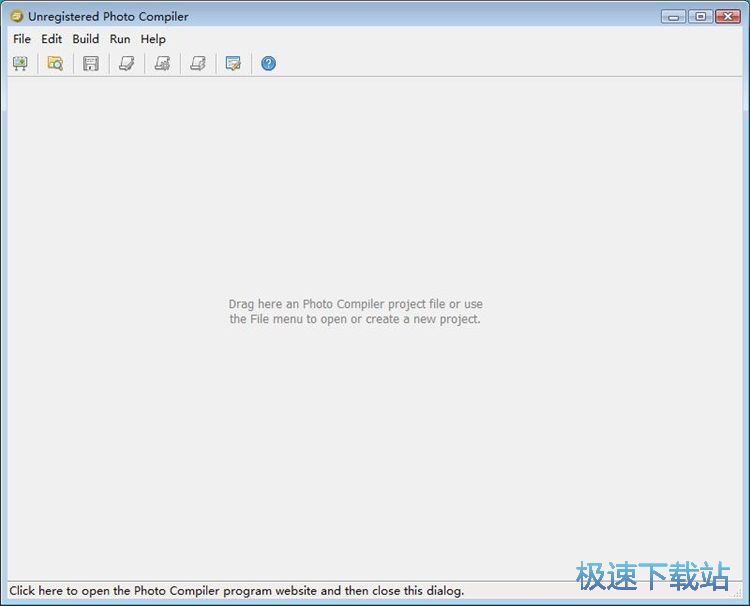
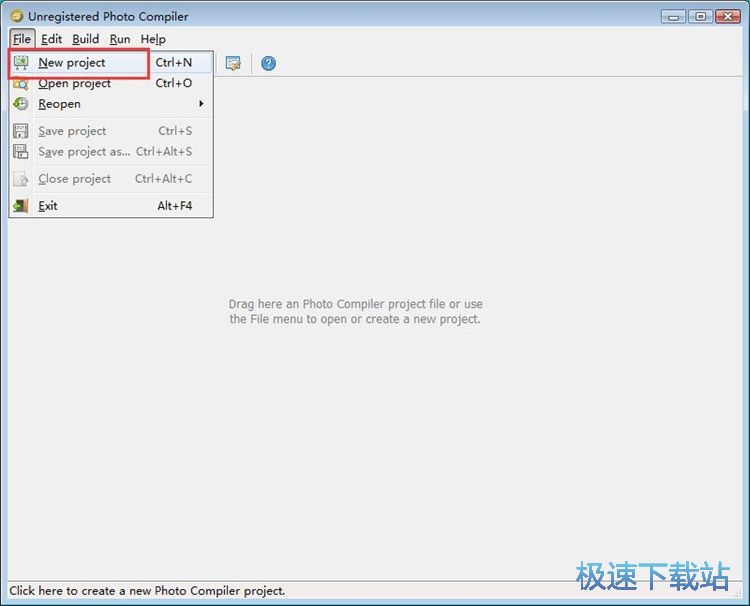
極速小編就給大家演示一下怎么使用Photo Compiler制作電子相冊吧。點擊Photo Compiler主界面頂部的file文件,在展開選項中點擊new project新項目;
新建項目成功,這時候我們點擊項目中的add new photos添加新的照片,就可以打開文件瀏覽窗口,導入照片文件;

在文件瀏覽窗口中,根據照片的存放路徑,在文件夾中找到想要編輯成電子相冊的照片。選中照片文件后點擊choose選擇,就可以將照片導入到Photo Compiler中;

文件夾中的照片成功導入到Photo Compiler中。接下來我們就可以開始設置照片顯示屬性了;

我們可以選擇照片的而顯示實樣式、時間、畫面屬性等選項。極速小編選擇了照片顯示方式中的slode in from right從右邊滑動進入;

編輯完成之后點擊Photo Compiler主界面中的保存按鈕,就可以將使用Photo Compiler編輯的電子相冊保存到電腦中;

在電子相冊另存為窗口中。用鼠標點擊打開想要用來保存電子相冊的文件夾。Photo Compiler會默認為電子相冊進行命名,點擊保存就可以將電子相冊保存到電腦中;

4.94 MB / 2020/2/6

13.65 MB / 2020/2/5

2.06 MB / 2020/2/5

755 KB / 2020/2/5

80 MB / 2020/2/4

15.76 MB / 2020/2/4

17.02 MB / 2020/2/4

14.32 MB / 2020/2/4
- 共 0 條評論,平均 0 分 我來說兩句
- 人氣英雄聯盟下載官方下載
- 《英雄聯盟》(簡稱LOL)是由美國拳頭游戲(Riot Games)開發、中國大陸地區騰訊游戲代理運營的英雄對戰MOBA... [立即下載]
- 好評QQ拼音輸入法 6.2.5507.400 官方版
- QQ拼音是騰訊推出的一款只能拼音輸入法。和大部分只能拼音輸入法一樣,QQ拼音同樣支持詞組輸入,詞頻排序,... [立即下載]