


- 軟件介紹
- 使用教程
- 下載地址
- 網友評論
- 更多圖片
怎么提取EXE文件的ICO圖標?如何批量提取ICO圖標?極速小編為你介紹這款ICO圖標提取工具(圖標快速提取工具),它界面雖然有點老,但功能還是可以的,支持批量導出,支持ICO和BMP兩種導出格式,如果你需要批量導出圖標文件,歡迎下載使用圖標快速提取工具。
使用說明
[圖1]
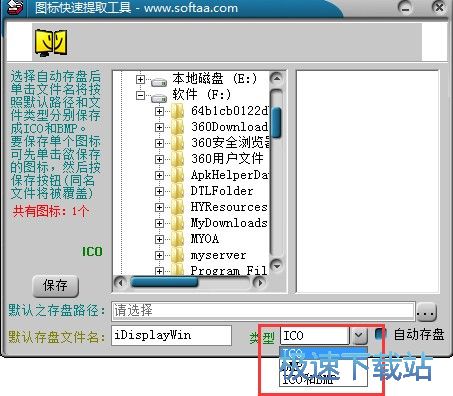
選擇自動存盤后單擊文件名將按照默認路徑和文件類型分別保存成ICO和BMP。要保存單個圖標可先單擊欲保存的圖標,然后按保存按鈕(同名文件將被覆蓋)
使用方法
1、下載并解壓,雙擊GetIcon_23775.exe打開軟件。在文件列表中選擇想要提取ICON圖標的目錄。

2、然后設置圖標保存格式,支持ICO、BMP兩種格式。
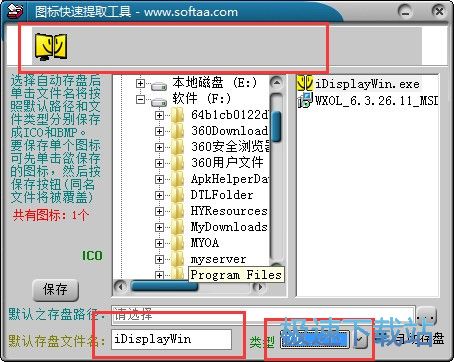
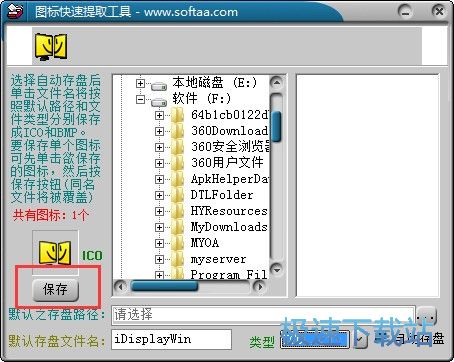
3、確定無誤后點擊保存,這時候該目錄下的文件圖標都會被導取出來。
文件信息
文件大小:371200 字節
文件說明:圖標快速提取工具
文件版本:1.5.0.15
MD5:993D0ED42CEB4BD283DF747C4A1B34DB
SHA1:CBDE6BD6D8D3A8B50D6897F59AA3FE2904735770
CRC32:AD45744F
圖標快速提取工具使用教程
圖標快速提取工具是一款好用的軟件圖標提取工具。使用圖標快速提取工具可以輕松快速將電腦中的exe文件的圖標提取出來;

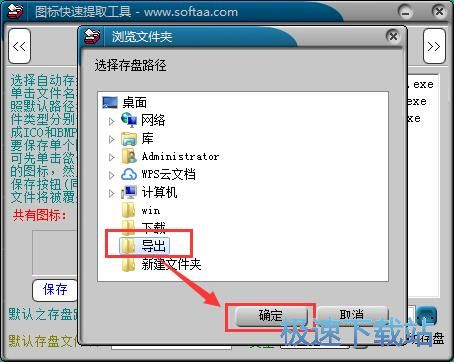
極速小編這一次就給大家演示一下怎么使用圖標快速提取工具提取電腦中的吧。要提取軟件圖標,首先我們要設置圖標圖片的保存路徑。點擊圖標快速提取工具主界面底部的默認存盤路徑右邊的選項按鈕,打開文件夾瀏覽窗口;
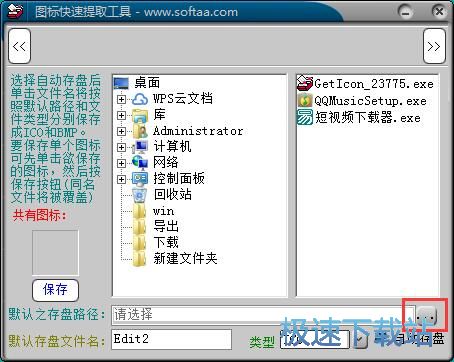
在文件夾瀏覽窗口中,找到想要用來保存軟件圖標文件的文件夾,用鼠標點擊選中文件夾之后,點擊確定,就可以完成軟件圖標圖片保存路徑設置;
設置好圖片輸入目錄和輸出目錄后,我們就可以開始選擇軟件圖標進行提取。我們可以在圖標快速提取工具的文件夾選擇窗口中找到軟件安裝路徑文件夾,軟件或在圖標窗口中自動識別文件夾中的exe文件;
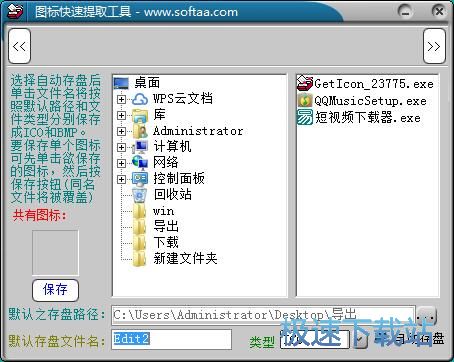
點擊選中exe文件列表中,想要進行圖標提取的文件,極速小編以短視頻下載器為例子,選中軟件;

這時候圖標快速提取工具會顯示圖標提取結果。圖標快速提取工具在這個軟件中提取得到了3個圖標圖片。選擇想要提取保存到文件夾中的圖標文件;

這時候在圖標快速提取工具的圖標預覽窗口中,我們可以看到選中的圖標文件。點擊保存就可以將選中的圖標保存到預設好的文件夾中;

173.41 MB / 2020/1/21

2.36 MB / 2020/1/10

27.67 MB / 2019/6/26

16.31 MB / 2019/5/14

6.75 MB / 2019/3/25

989 KB / 2019/3/19

65.77 MB / 2019/3/4

10.99 MB / 2019/2/22
- 共 0 條評論,平均 0 分 我來說兩句
- 人氣英雄聯盟下載官方下載
- 《英雄聯盟》(簡稱LOL)是由美國拳頭游戲(Riot Games)開發、中國大陸地區騰訊游戲代理運營的英雄對戰MOBA... [立即下載]
- 好評QQ瀏覽器 10.4.3532.400 正式版
- QQ瀏覽器(英文名稱:QQBrowser)是騰訊公司比較新發布的多標簽網頁瀏覽器軟件,可以說是騰訊TT的終極升級版... [立即下載]
