

您的位置:極速下載站 → 電腦軟件 → 多媒體類 → 媒體轉換 → 小林萬能視頻格式轉換器

- 軟件介紹
- 安裝教程
- 使用教程
- 下載地址
- 網友評論
小林萬能視頻格式轉換器是一款專業全能的視頻格式轉換工具,網上下載的電影或者電視劇格式一般為MKV、RMVB等等,傳到手機上無法播放,這時候你需要把視頻格式轉換成MP4,萬能視頻格式轉換器可以幫到你,它可以將任意視頻格式進行互轉,換換成你想要的格式,支持批量操作,需要轉視頻的網友可以下載萬能視頻格式轉換器使用。
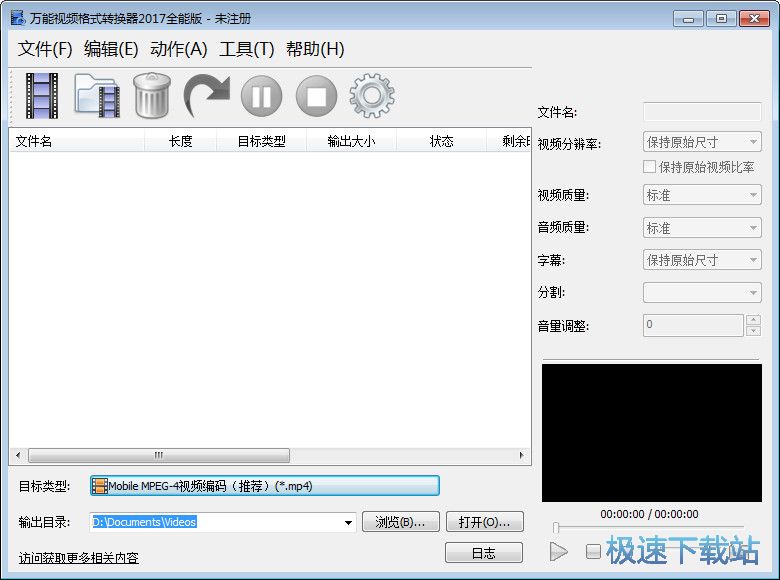
萬能視頻轉換器是一款功能全面且易于使用的全能視頻格式轉換工具,采用了比較先進的技術,支持多種視頻格式轉換,您可以使用它在幾乎所有流行的視頻格式之間任意互相轉換。如:RM、RMVB、AVI、AVI、WMV、MPG 、MPEG、FLV、3GP、MP4、SWF、ASF、DIVX、XVID、3GP2、FLV1、MPEG1、MPEG2、MPEG3、MPEG4、H264等視頻文件編輯轉換為手機,MP4機等移動設備支持的音視頻格式。

產品介紹
萬能快轉視頻轉換器軟件采用比較先進的編解碼技術,轉換速度快,清晰度高,可以任意設置輸出視頻的參數,如視頻尺寸、視頻品質、幀率、音頻采樣率、音頻品質等,來控制輸出文件大小和清晰度。具有轉換簡單、快速、高質量的特點。
萬能快轉視頻轉換器更對移動播放設備做了補充,如 iPhone、iPod、PSP、魅族、手機等,使你不需要去費勁研究不同設備對應什么播放格式,而是直接從格式工廠的列表中選擇你手中的設備型號,就能輕松開始轉換,更快更方便地實現廣大移動一族的需求。
萬能快轉視頻轉換器是一款用于專業視頻轉換和壓縮的軟件,其采用全新的國際一流編解碼技術,轉換質量和速度都處于國內領先技術,具有轉換速度快,支持批量轉換,并且在轉換過程中可以隨時暫停轉換。上手容易,操作簡單易用等特點,是電腦常用必備視頻轉換工具。
萬能快轉視頻轉換器使用時只需要把要轉換的音視頻文件添加到軟件窗口中,選擇要轉換輸出的目標類型,點擊開始轉換的按鈕即可,轉換過程中會顯示進度狀態。
萬能快轉視頻轉換器對于有特殊要求的用戶,可以設置視頻分辨率、視頻質量、音頻質量、分割大小、音量調整等。
功能介紹
多種視頻格式轉換
萬能快轉視頻轉換器支持rm、rmvb、mpeg、avi、mp4、3gp、flv、wmv、swf、mpg、3gp2、asf、mpeg1、mpeg2、mpeg3、mpeg4、h264、flv1等視頻轉換為3gp格式、 3gpp2格式、mp4格式、avi格式、flv格式以及其它常用視頻格式。
iPhone視頻轉換器
萬能快轉視頻轉換器專門針對蘋果iPhone系列手機而設計,支持iphone6(plus)、iPhone5(s)、iPhone4(s),iPhone 3GS等手機的視頻格式轉換,可以把avi、mkv、rmvb、dvd、mts等視頻格式快速轉換為iPhone視頻文件,全面支持iPhone高清電影格式轉換。
iPad視頻轉換器
萬能快轉視頻轉換器支持對Apple iPad/iPhone/iPod視頻轉換工具,它可以幫助您將幾乎所有流行的視頻格式,如:RM、RMVB、VOB、DAT、VCD、DVD、SVCD、ASF、MOV、QT、MPEG、WMV、 MP4、3GP、DivX、XviD、AVI、FLV等視頻文件轉換為Apple iPad/iPhone/iPod上所支持的視頻格式。
轉換快速穩定
萬能快轉視頻轉換器一款功能全面且易于使用的全能視頻格式轉換工具,采用了比較先進的技術,支持多種視頻格式轉換,您可以使用它在幾乎所有流行的視頻格式之間任意互相轉換。
支持全部視頻格式
萬能快轉視頻轉換器支持MP4格式、MOV格式、MKV格式、AVI格式、WMV格式、M4V格式、MPEG格式、OGV格式、3GP格式、FLV格式、F4V格式、SWF格式
支持全部音頻格式
萬能快轉視頻轉換器支持MP3格式、AC3格式、WAV格式、M4V格式、M4A格式、WMA格式、AAC格式、APE格式、SWK格式
支持設備
萬能快轉視頻轉換器轉換的視頻適配:OPPO、vivo、小米、華為、三星等安卓手機;轉換為Apple iPad/iPhone/iPod上所支持的視頻格式。
輕松方便簡單易用
萬能快轉視頻轉換器使用簡單,把需要轉換的視頻文、音頻文件添加或拖放到軟件里,一鍵點擊進行批量轉換。
文件信息
文件大小:6570379 字節
文件說明:萬能視頻格式轉換器
文件版本:v2018
MD5:7FF53CDF722BF9D280CA53809DDD0886
SHA1:3F0402EE069363480BD033A545332F7DC1CBC1E5
CRC32:34C31E08
小林萬能視頻格式轉換器安裝教程
首先我們需要下載小林萬能視頻格式轉換器,下載解壓后雙擊“videoconverter.exe”出現安裝界面:

選擇安裝時使用的語言。極速小編選擇了Chinese(Simplifed)簡體中文

進入小林萬能視頻格式轉換器安裝向導。請閱讀小林萬能視頻格式轉換器的用戶許可協議。閱讀完成點擊選擇我接受,繼續安裝進程;

小林萬能視頻格式轉換器的默認安裝路徑為D:\萬能視頻格式轉換器。安裝小林萬能視頻格式轉換器至少需要20.7MB的空閑磁盤空間。點擊瀏覽就可以自定義設置小林萬能視頻格式轉換器的安裝路徑。設置完成之后點擊安裝就可以開始安裝小林萬能視頻格式轉換器

安裝向導正在將小林萬能視頻格式轉換器安裝到電腦中。安裝小林萬能視頻格式轉換器需要一定的時間,請耐心等待軟件安裝完成;

小林萬能視頻格式轉換器安裝成功,安裝向導提示小林萬能視頻格式轉換器安裝完成。點擊關閉即可退出安裝向導,并同時運行小林萬能視頻格式轉換器。

小林萬能視頻格式轉換器使用教程
萬能視頻格式轉換器是一款好用的電腦視頻格式轉換工具。使用萬能視頻格式轉換器除了可以進行視頻格式轉換之外,還可以進行視頻分割;;
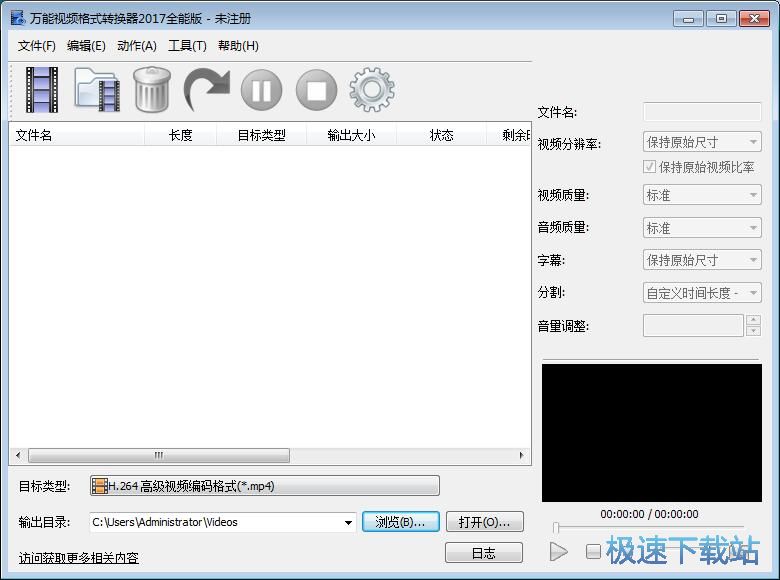
極速小編這一次就給大家演示一下怎么使用萬能視頻格式轉換器分割本地MP4視頻吧。首先我們要將視頻導入到軟件中。點擊萬能視頻格式轉換器主界面的視頻添加按鈕,就可以打開文件瀏覽窗口;

在文件瀏覽窗口中,根據MP4視頻的存放路徑,打開文件夾,找到想要進行分割的MP4視頻。用鼠標選中MP4視頻然后點擊打開,將MP4頻導入到萬能視頻格式轉換器;

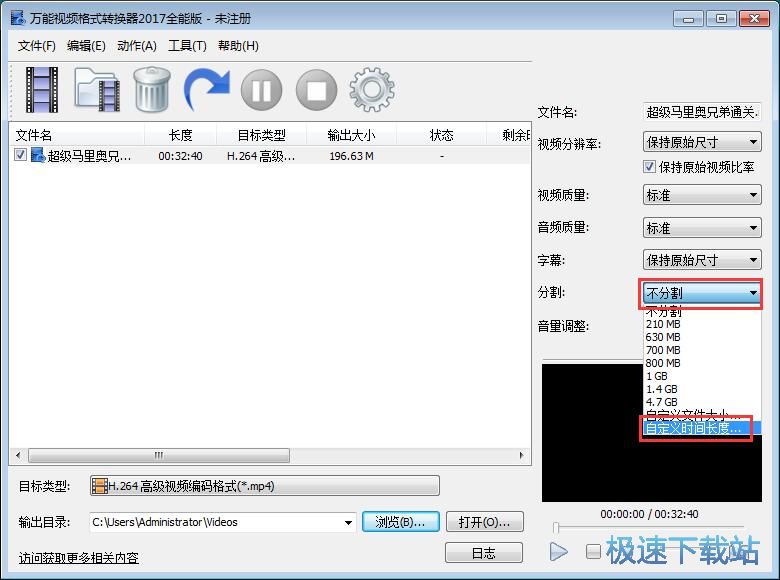
MP4視頻成功導入到萬能視頻格式轉換器中。我們現在可以在軟件的視頻列表中看到視頻的文件名、長度、大小等信息;

接下來我們就可以設置視頻文件的分割方式了。點擊萬能視頻格式轉換器主界面右邊的視頻參數設置界面中的分割,打開視頻分割選項列表。我們可以按照萬能視頻格式轉換器的預設文件大小分割視頻,也可以設置自定義文件大小或者視頻時長分割視頻。極速小編選擇了自定義時間長度;
打開視頻分割自定義時間輸入界面,我們可以輸入視頻分割時間長度。極速小編輸入了17分鐘。視頻分割時間設置完成之后點擊確定,就可以保存視頻分割設置;

接下來我們要設置分割視頻的輸出路徑。如果之前使用過萬能視頻格式轉換器設置過視頻輸出路徑,軟件有自定義視頻輸出路徑記錄。直接點擊輸出目錄選擇按鈕,就可以在視頻輸出路徑文件夾列表中選擇想要實用的視頻輸出路徑;







- 共 0 條評論,平均 0 分 我來說兩句
- 人氣英雄聯盟下載官方下載
- 《英雄聯盟》(簡稱LOL)是由美國拳頭游戲(Riot Games)開發、中國大陸地區騰訊游戲代理運營的英雄對戰MOBA... [立即下載]
- 好評360免費WiFi 5.3.0.5005 官方版
- 360連我WiFi是360公司比較新推出的一款虛擬路由器軟件,它可以真正實現一鍵讓電腦變為Wifi熱點,使你的手機... [立即下載]
更多同類軟件推薦


- 217017Satsuki Decoder Pack 5.2.0.1 英...
- 79362佳佳全能音頻格式轉換器 10.9.0....
- 66180XV視頻格式轉換器 1.0 綠色版
- 65883酷狗緩存轉MP3工具 1.1 單文件版...
- 55766視頻GIF轉換 1.3.3 官方版
- 43567抓抓手機伴侶 4.7.2 安裝版
- 40814QSV轉換工具 3.1 單文件版
- 39952優酷KUX視頻批量爆菊 1.1.0.0 單...
- 33907格式工廠 4.7.0.0 官方版
- 28275暴風轉碼 1.2.0.7 官方版