


- 軟件介紹
- 使用教程
- 下載地址
- 網友評論
- 更多圖片
U管家是一款專業的U盤啟動盤制作工具,現在基本上沒有人使用光盤重裝系統,都是采用U盤,使用U盤還原系統的前提是,你需要把你的U盤制作成啟動盤,只要下載使用U管家就可以幫你實現,支持市面上各種USB設備,安裝成功后你可以進入PE系統進行ghost,非常方便。
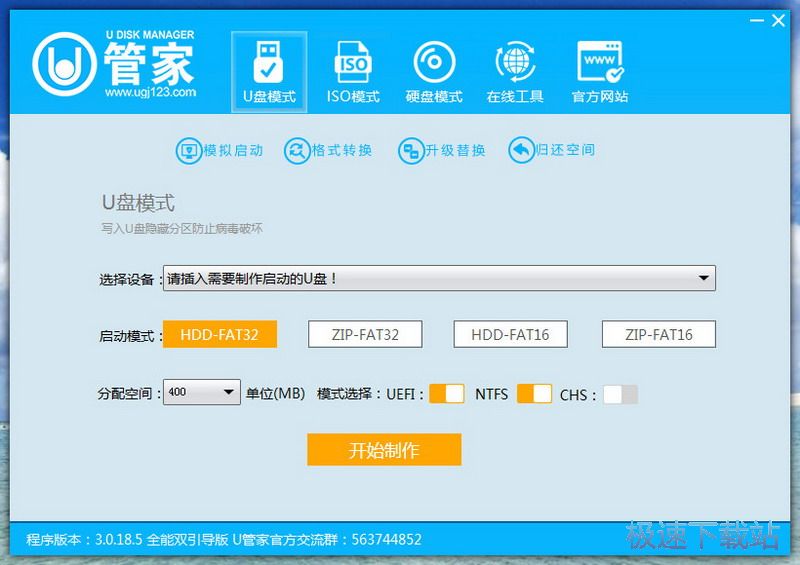
u管家官網提供u盤裝系統和u盤啟動盤制作工具下載及教程,u盤啟動盤制作工具快速制作萬能一鍵u盤裝系統啟動盤,識別不同硬盤驅動winpe系統,一鍵操作完成u盤裝系統
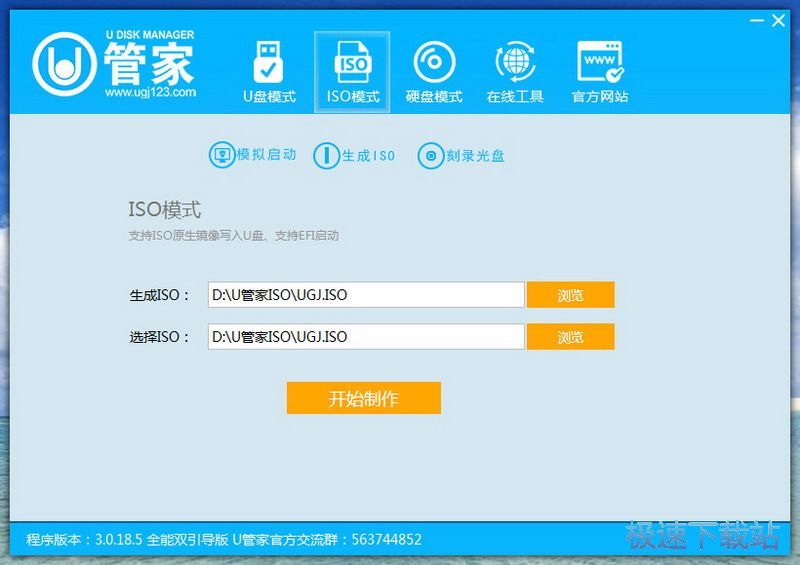
功能大全
一盤兩用,攜帶方便
平時當U盤使用,需要的時候就是修復盤,完全不需要光驅,攜帶方便。電腦應急,比較給力的幫手!

讀寫速度快,安全穩固
光驅系機械產品,容易劃傷和損壞;U盤可達5萬次讀寫次數,高速傳輸,整個過程不到10分鐘

告別繁瑣,簡單易用
不需要任何技術基礎,突破英文障礙和笨重的光驅,菜鳥也能玩轉電腦,實現全民普及電腦技術

寫入保護,防止病毒侵襲
U盤是病毒傳播的主要途徑之一,U管家引導盤采用寫入保護技術,徹底切斷病毒傳播途徑。

更新換代,拋掉光驅
幾年前,光驅替代軟驅用來安裝和維護系統;如今隨著光驅淡出市場,U盤成為裝系統的主流工具。

自由更換系統,方便快捷
自制引導盤和光驅無法更新系統,電腦店引導盤用戶可以自由替換系統,方便快捷,一鍵安裝。

文件信息
文件大小:334610944 字節
文件說明:U管家安裝包
文件版本:3.0.18.5
MD5:9B653E3B5F1F6A7945D0F52D608C4A5D
SHA1:B974A60ACEC1E1F31F1B6A04ADF120473EC66870
U管家使用教程
怎樣使用u管家制作u盤啟動盤?此教程將詳細介紹如何制作u管家u盤啟動盤!
工具準備
1.下載u啟動裝機版并安裝至本地磁盤;
2.一個正常使用的u盤,容量建議8G以上。
第一步
打開u管家雙引導版,將準備好的u盤插入電腦usb接口并靜待軟件對u盤進行識別,由于此次u管家采用全新功能智能模式,可為u盤自動選擇兼容性強與適應性高的方式進行制作,相較過去版本可省去多余的選擇操作。故而建議保持當前默認參數設置,直接點擊“開始制作”即可:

第二步
此時,彈出的警告窗口中告知會清除u盤上的所有數據,請確認u盤中數據是否另行備份,確認完成后點擊“確定”:

第三步
制作u盤啟動盤需要一點時間,制作過程請勿操作與u盤相關的軟件,靜候制作過程結束即可:

第四步
待制作完成后,我們可點擊“是”對制作好的u盤啟動盤進行模擬啟動測試:

第五步
若看到以下啟動界面,則說明u盤啟動盤已制作成功(注意:此功能僅作啟動測試,切勿進一步操作),比較后按組合鍵“Ctrl+Alt”釋放出鼠標,點擊右上角的關閉圖標退出模擬啟動測試:





- 共 0 條評論,平均 0 分 我來說兩句
- 人氣英雄聯盟下載官方下載
- 《英雄聯盟》(簡稱LOL)是由美國拳頭游戲(Riot Games)開發、中國大陸地區騰訊游戲代理運營的英雄對戰MOBA... [立即下載]
- 好評QQ音樂 16.65.0 官方版
- 想要找優質的音樂資源,但是現在的音樂不像以前,隨便都能下載。今天極速小編給大家推薦一個優質的網絡音樂... [立即下載]
更多同類軟件推薦






- 318618Microsoft .NET Framework 3.5 正...
- 103983極速一鍵重裝系統 16.0 官方版
- 102686Microsoft Visual C++ 2015 運行...
- 64478360系統重裝大師 5.0.0.1010 官方...
- 58600深度操作系統 15.10.1 Win7版
- 55892Microsoft .NET Framework 4.0 3...
- 36069Microsoft .NET Framework 4.5.2...
- 31023優啟通 3.3.2019.0605 官方版
- 24979大白菜U盤裝系統工具 8.0.17.522...
- 20590通用PE工具箱 8.0.0 官方版