- 軟件介紹
- 安裝教程
- 使用教程
- 下載地址
- 網友評論
- 更多圖片
WinX HD Video Converter Deluxe已正式更名為VideoProc。VideoProc是一款國外功能強大的多媒體處理軟件,它的前身是WinX HD Video Converter Deluxe(WinX高清視頻轉換器豪華版),這個名字相信大家會比較熟悉一點,很多網友不知道這款軟件改名了,因此可以你搜索下載WinX HD Video Converter Deluxe得到的會是舊版本,因為新版本名字換成了VideoProc。
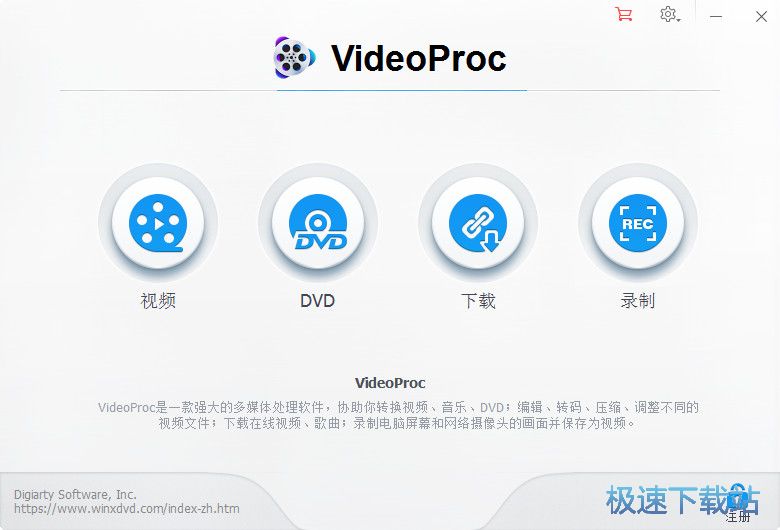
VideoProc是一款強大的多媒體處理軟件,協助你轉換視頻、音樂、DVD;編輯、轉碼、壓縮、調整不同的視頻文件;下載在線視頻、歌曲;錄制電腦屏幕和網絡攝像頭的畫面并保存為視頻。
VideoProc基本介紹
VideoProc是WinX HD Video Converter Deluxe的進階版本,在功能上更上一層。 VideoProc全方位整合了影片轉檔、影片壓縮、(YouTube)影片下載、影片剪輯的功能,是你在Windows上管理不同的多軌道、SD、HD、4K影片的絕佳方案。同時,這款影片軟體支援Level-3硬體加速效能,搭配 Intel QSV、NVIDIA CUDA/NVENC以及AMD晶片加速單元,以實時播放的47倍速度快速執(zhí)行各種影片作業(yè)!
VideoProc支援轉換GoPro、DJI、各種4K攝影機拍攝的大容量影片檔案,進一步穩(wěn)定畫面、降噪、剪輯、添加濾鏡、合并影片素材、加入字幕,讓你的戶外影片也能述說更驚艷的冒險故事。同時,VideoProc也是一款影片轉檔& 影片壓縮神器,它支援匯入HEVC/H.264影片,轉換任意影片、音樂、DVD檔案格式,比如MKV轉MP4、M4A轉MP3、DVD轉MP4等等,讓你的多媒體影像完美呈現在電視大熒幕或行動裝置上。另外,VideoProc還整合了影片下載和影片錄制功能,讓你可以下載網路影片、音樂;將電腦桌面或網路視訊鏡頭的畫面錄制為影片教程。
VideoProc主要功能
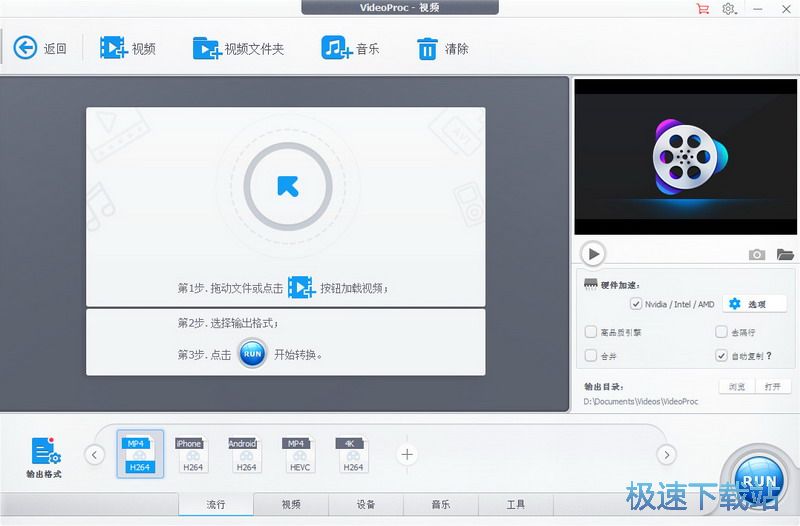
視頻處理
提供全方位的視頻工具箱協助你剪輯、修剪、合并、編輯視頻;快速轉換或壓縮4K8K視頻、HDMKV、HEVC、MP4等不同的視頻文件,同時保持絕佳的視頻質量和合理的文件大小。
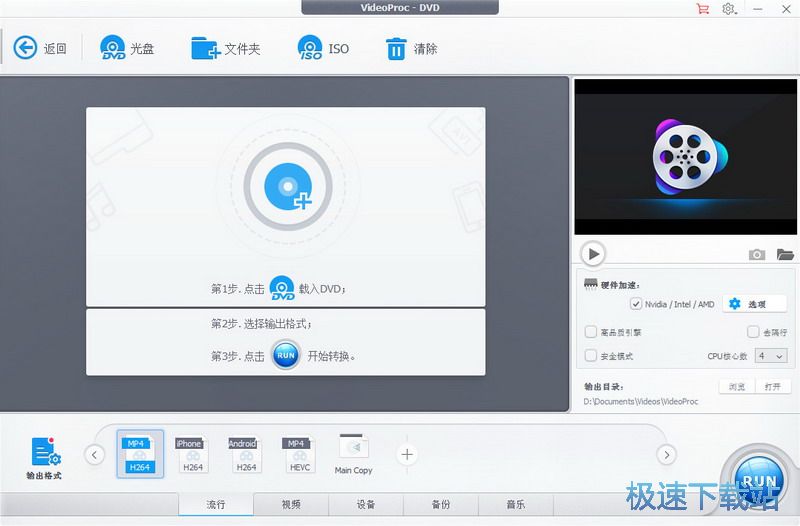
DVD轉換&備份
將DVD或ISO鏡像文件轉換為不同的手機、平板、高清電視、游戲機能識別的視頻格式。按1:1比例備份DVD內容并保持原始影音品質。
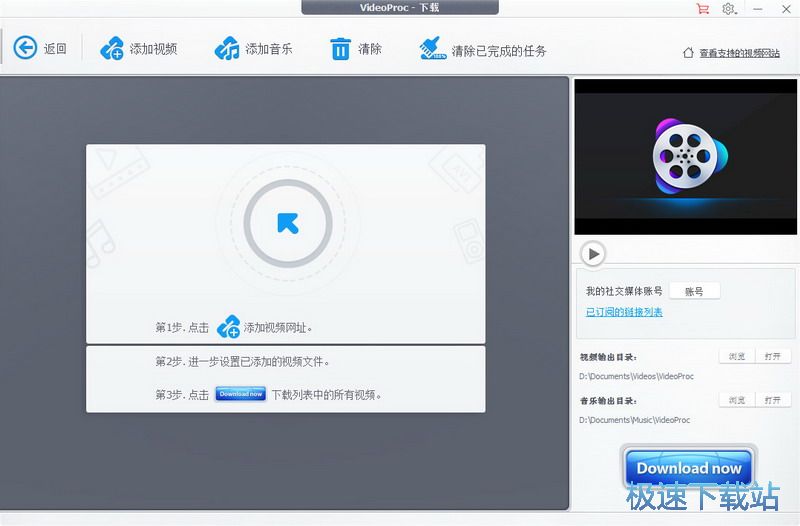
視頻下載
下載YouTube、Facebook以及不同的UGC(用戶原創(chuàng)內容)網站上的視頻(比如直播、視頻播放列表)和歌曲,支持不同的視頻分辨率和格式。
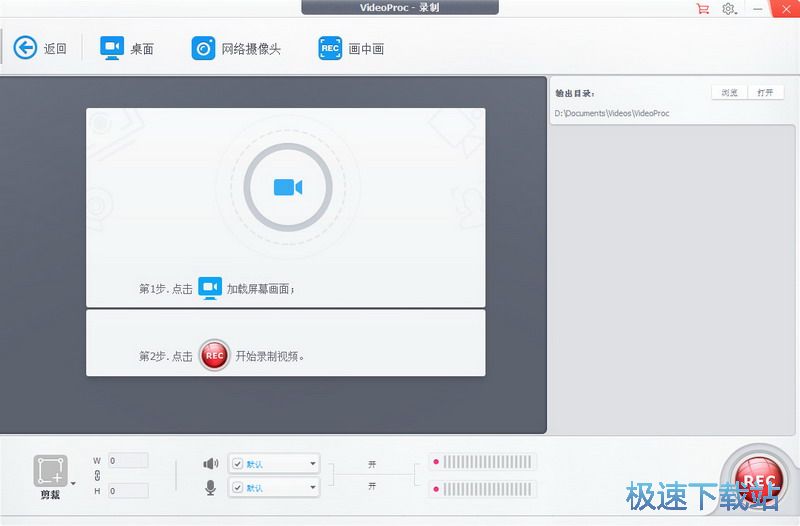
視頻錄制
輕松錄制視頻,支持電腦桌面、網絡攝像頭和畫中畫模式,將你的聲音、畫面操作以及文字教學融入錄制的視頻中與觀眾互動。
VideoProc功能介紹
Level-3硬體加速比較佳化
透過對Level-3硬體加速(獨家)、自動復制(保留原始編碼格式與畫質)、超執(zhí)行緒及AMD 3DNow!技術的支援,VideoProc將影片轉檔體驗推向極致,以出色的作業(yè)高效率(實時播放速度的47x倍)超越絕大部分的同質軟體,且不會造成任何CPU使用率或者溫度的壓力。同時,VideoProc搭配Intel?處理器,NVIDIA?和AMD?顯示卡的編碼加速單元,以高達90%的壓縮率,讓你在穩(wěn)定的硬體環(huán)境下,快速編輯或轉檔任意大容量的影片檔案。
檔案匯入:370+種視訊音訊編碼格式
VideoProc支援幾乎所有類型的影片、音樂以及DVD檔案,不只是ISO映像檔、HEVC、MPEG-4、AVI、MKV、MOV、M2TS、MOD、攝像機拍攝的影片,還支援GoPro、DJI、DSLRs、Blu- ray、Apple iPhone X、Android智慧型手機拍攝的1080p多軌HD影片與4K @60fps影片。不論是主流還是小眾的多媒體檔案,都可以透過VideoProc轉換、編輯、匯出成為易于播放或分享的檔案格式。
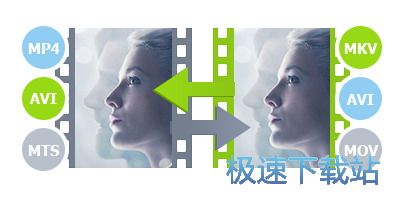
檔案匯出:420+個Apple Android裝置預設
并非所有媒體播放器或行動裝置都能播放任意影片檔格式。除了支援將MP4轉為多聲道MKV,VideoProc可協助你在Windows(10)上將各式影片轉檔為社群網路、游戲裝置、高清電視、行動裝置指定的影片檔案格式,以便上傳至YouTube/Vlog與觀眾分享、或放入iPhone、iPad、Xbox、PSP、Android手機/平板電腦上播放。

剪輯/合并/字幕/編輯特效一次完成
VideoProc可協助你分割、剪輯、修剪、旋轉、翻轉、合并影片片段,將多聲道、字幕軌道設定進一個MKV檔案,添加浮水印或字幕檔案,快速套用程式內建的濾鏡特效,調整影片畫面色彩(如畫面亮度、對比度、色調、gamma值、飽和度)。這款影片剪輯軟體亦能消除或降低GoPro影片的畫面抖動、噪音,修復魚眼變形,制作GIF動畫,抓取畫面快照,支援3D影片轉為2D影片,或者把影片轉為M3U8。

享受令人驚艷的視聽震撼效果
搭載HQ高畫質引擎、Yadif Double Frames反交錯引擎、自動復制運算技術,大幅強化影片轉檔品質,動態(tài)平衡影片畫質,降低/消除不必要的雜訊,讓匯出的影片畫質更自然、生動。支援GPU加速與影片壓縮算法比較佳化,讓匯出的影片檔案在畫質與檔案大小之間達到比較佳平衡。

快速下載網路影片、音樂、播放清單
搭載先進的影片下載引擎,VideoProc支援從YouTube、Yahoo、Facebook、DailyMotion、Vimeo、Vevo、SoundCloud等多達1000個UGC網站(用戶原創(chuàng)內容)為你下載1080p/4K影片(包含播放清單、頻道)與5.1環(huán)場聲效的音樂檔案。另外,你可以預設實況直播時間,搜尋字幕,將影片加入稍后觀看的清單,然后批次下載影片。

錄制電腦桌面與網路視訊鏡頭畫面
透過VideoProc,你可以將電腦桌面或網路攝像頭畫面錄制為標準畫質或1080p full HD畫質的MP4、FLV、MOV、MKV、TS影片檔。這款多用途的錄影軟體可協助你錄制實況游戲、視訊會議、線上講座、Vlog或產品開箱評測,讓你超靈活地直播、剪輯、互動、上傳、分享個人創(chuàng)作。
錄影小組件: #繪畫工具 #特定錄影區(qū)域 #子母畫面模式 #錄制時顯示滑鼠點擊效果與鍵盤輸入的內容。

文件信息
文件大小:68749048 字節(jié)
文件說明:WinX VideoProc 中文版
文件版本:3.3.0
MD5:1633336D45680B9108313675AE81C63E
SHA1:CC85723EE77F215553F8B2724B6A6CC3C9BFE89C
官方網站:https://www.winxdvd.com/hd-video-converter-deluxe/index-zh.htm?ins3.1
相關搜索:視頻
VideoProc安裝教程
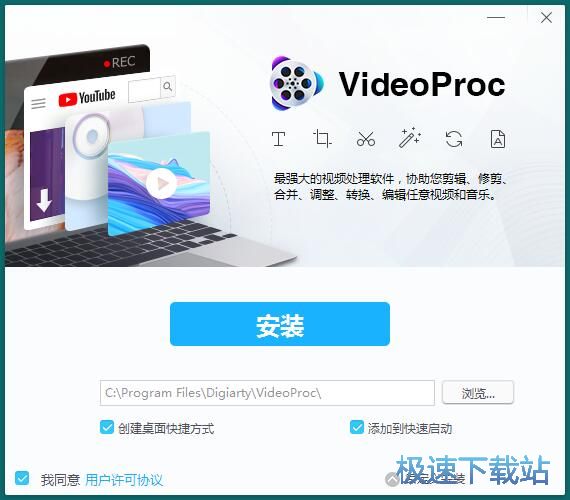
首先我們需要下載VideoProc,下載解壓后雙擊“videoproc-setup.exe”出現安裝界面:
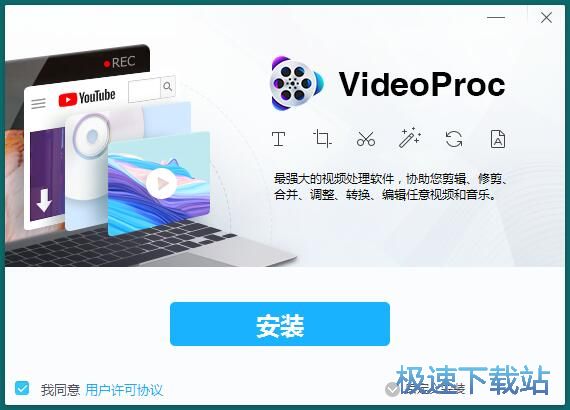
進入VideoProc的安裝向導。安裝向導默認為我們勾選了我同意用戶許可協議。點擊安裝就可以開始安裝軟件;
安裝向導設置的軟件默認安裝路徑為C:\Program Files\Digiarty\VideoProc\。點擊安裝路徑右邊的瀏覽按鈕可以打開瀏覽文件夾窗口,自定義設置軟件安裝路徑。我們還可以選擇是否創(chuàng)建桌面快捷方式和添加到快速啟動;
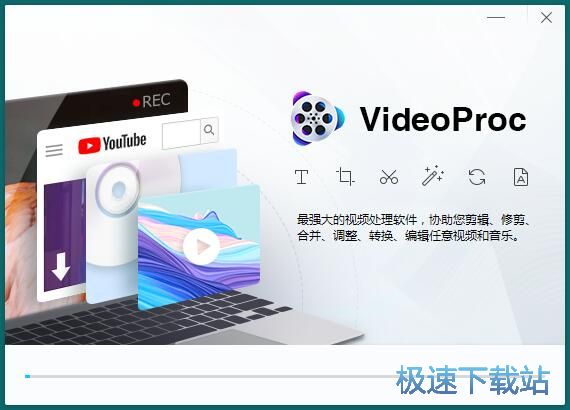
安裝向導正在將軟件安裝到電腦中。安裝軟件可能需要幾分鐘的時間。請耐心等待軟件安裝完成。比較強大的視頻處理軟件,協助您剪輯、修剪、合并、調整、轉換、編輯任意視頻和音樂。
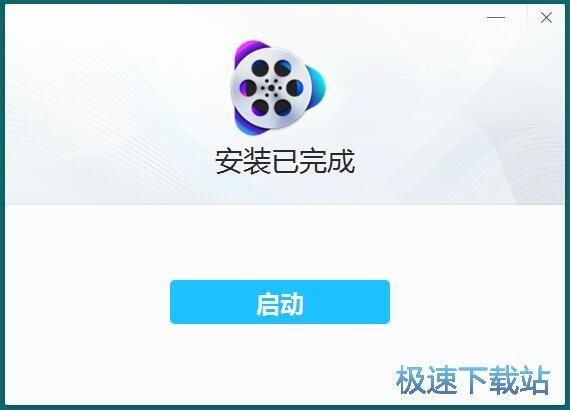
軟件安裝成功。這時候安裝向導會提示安裝已完成。點擊啟動,就可以關閉安裝向導,并啟動VideoProc。
VideoProc使用教程
VideoProc是一款好用的電腦視頻編輯軟件。我們還可以使用本軟件對電腦屏幕內容進行視頻錄制;

極速小編就給大家演示一下怎么使用VideoProc進行電腦屏幕錄像吧。點擊軟件主界面的錄制,打開電腦屏幕錄像功能界面;

進入軟件的電腦屏幕錄像功能界面。我們可以錄制桌面、網絡攝像頭、畫中畫。極速小編選擇了錄制桌面,點擊桌面;

接下來我們可以設置桌面的視頻錄制區(qū)域。點擊軟件電腦屏幕錄像功能界面左下角的剪裁按鈕,就可以設置視頻錄制區(qū)域;

直接用鼠標選擇想要進行視頻錄制的區(qū)域。選中后雙擊選擇框中的綠色按鈕,就可以完成視頻錄制區(qū)域選擇;

視頻錄制區(qū)域設置完成后,我們可以在軟件的電腦屏幕錄像功能界面的視頻錄制預覽窗口中看到視頻錄制區(qū)域的內容;

在開始錄制視頻之前,我們可以先設置一下視頻錄制的輸出目錄。方便我們找回視頻區(qū)域錄制視頻。點擊瀏覽按鈕,打開文件夾瀏覽窗口;

在文件夾瀏覽窗口中,找到想要用來保存錄制屏幕區(qū)域得到的視頻文件的文件夾。點擊選中文件夾后點擊選擇文件夾,就可以完成視頻輸出目錄設置;

43.36 MB / 2021/5/29

16.66 MB / 2021/5/29

315.58 MB / 2021/5/29

16.57 MB / 2021/5/28

118.72 MB / 2021/5/28

13.57 MB / 2021/5/25

24.35 MB / 2021/5/24

211.56 MB / 2021/5/24
- 共 0 條評論,平均 0 分 我來說兩句
- 人氣英雄聯盟下載官方下載
- 《英雄聯盟》(簡稱LOL)是由美國拳頭游戲(Riot Games)開發(fā)、中國大陸地區(qū)騰訊游戲代理運營的英雄對戰(zhàn)MOBA... [立即下載]
- 好評PP助手 5.9.6.4146 官方版
- 自己業(yè)務繁忙,需要用到多臺手機,想用電腦管理手機,輕松方便,但是不知道哪個軟件比較好?今天極速小編給... [立即下載]