小兵一鍵重裝系統如何在線重裝系統win10
時間:2019-09-10 14:28:19 作者:無名 瀏覽量:79
大家好,小編是一個軟件控,社會的發展,科技的進步,人們的生活得以改善,很多新興產品代替了原有的市場產品,更科技,更便捷的改善著人們的生活,人們生活水平的提高,大大刺激了生產商對產品的更新換代,由此誕生了很多新興的產品,更智能化,方便了人們的生活,近期有些網友下載了小兵一鍵重裝軟件后,想重裝Win10體系,但不會。今天我為咱們介紹一鍵重裝體系win10的方法,憑借重裝軟件:小兵一鍵重裝體系,輕松處理電腦體系問題。
- 進入下載

- 小兵一鍵重裝系統 2018 4.2.0.0 官方版
大小:12.74 MB
日期:2019/9/10 14:28:20
環境:WinXP, Win7, Win8, Win10, WinAll
重要裝置注意事項:關閉一切殺毒軟件(360殺毒&安全衛士、QQ管家、金山毒霸等)。體系上的一切安全措施都是導致體系鏡像無法寫入,導致體系裝置失敗甚至潰散;
重裝步驟:
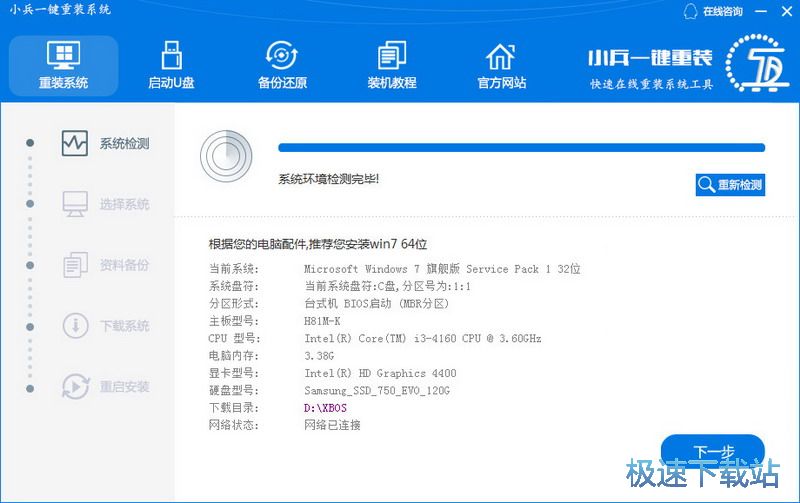
一、下載小兵一鍵重裝體系軟件,然后打開軟件小兵一鍵重裝體系會檢測您的電腦信息。如下圖:

小兵一鍵重裝系統如何在線重裝系統win10圖1
二、點擊“下一步“,挑選你要裝置的win10體系,如下圖:

小兵一鍵重裝系統如何在線重裝系統win10圖2
闡明:體系分為三個版別
1、裝機版體系= 集成常用軟件+全能驅動+體系補丁 (無商業軟件) (默許 合適新手)
2、純凈版體系= 只集成全能驅動+體系補丁(無商業軟件)
3、MSDN原始版= 微軟原版體系=未集成全能驅動+體系補丁+常用軟件
三、點擊“下一步“,進入材料備份界面,經過勾選能夠挑選對“我的文檔”、“收藏夾”、“桌面文件”進行備份,備份材料會保存到主動生成的本地最大的分區“X:\XBOS\BACKUP”目錄內,此目錄會根據電腦磁盤中最大剩余空間容量作為文件、體系的備份以及下載的體系主動發生。如下圖所示:
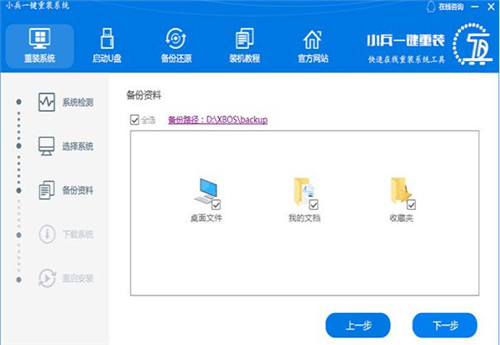
小兵一鍵重裝系統如何在線重裝系統win10圖3
四、點擊“下一步“,軟件開始下載你所選定的win10體系Ghost,從界面上能夠明晰明了地觀察到各種數據。小兵供給高達每秒20多兆的瞬時下載速度,當然根據每個用戶終端的網絡帶寬及下載環境的不同會有很大差異,請咱們在下載進程中耐心等待。如下圖:

小兵一鍵重裝系統如何在線重裝系統win10圖4
五、體系下載完后開始下載PE,然后主動重啟電腦進入PE,如下圖所示;

小兵一鍵重裝系統如何在線重裝系統win10圖5
六、進后PE后主動裝置,主動修正引導(支持MBR和GPT分區主動修正),如下圖所示;

小兵一鍵重裝系統如何在線重裝系統win10圖6
<!--[if !supportLists]-->七、<!--[endif]-->GHOST win10 體系康復完成后,主動修正主動重啟,然后主動進入體系裝置界面,至到看到桌面裝置完成,如下圖所示;
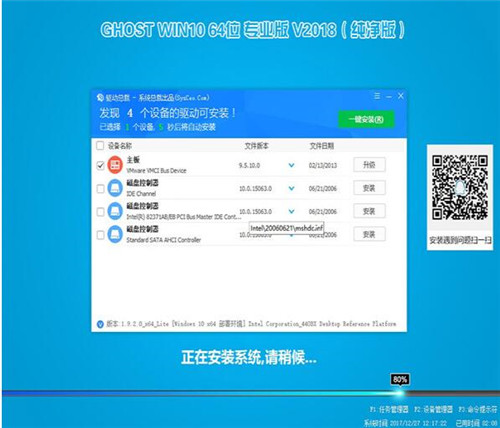
小兵一鍵重裝系統如何在線重裝系統win10圖7
整個進程都是主動化的,無需值守即可裝置成功 。當體系裝置完成后就會主動重啟并進入到全新的體系桌面,這就表明體系裝置成功完成了。
以上便是一鍵重裝win10體系教程和步驟,引薦小白使用,如果當一鍵重裝出現問題后,咱們相同能夠在進入PE進行修正,確保一鍵重裝不會出現問題。
小兵一鍵重裝系統 2018 4.2.0.0 官方版
- 軟件性質:國產軟件
- 授權方式:免費版
- 軟件語言:簡體中文
- 軟件大小:13050 KB
- 下載次數:138 次
- 更新時間:2019/9/9 9:55:51
- 運行平臺:WinAll...
- 軟件描述:小兵一鍵重裝系統2018是一款由小兵一鍵重裝開發的系統一鍵重裝軟件,它可以幫你一... [立即下載]
相關軟件
12.74 MB / 2019/9/10
- win10教育版有什么優缺點
- 在win10上需要一個接近linux系統的開發環境...
- Win10優化指南
- 造成電腦系統補丁更新慢的主要原因是?
- Win10中加入了全新的DirectX 12 幀數直升20...
- 小兵一鍵重裝系統如何在線重裝系統win10
- 微軟Windows 10 19H1快速預覽版18348開始更...
- win10專業版和家庭版的區別是什么?
- 擺脫安卓,釋放空間——iwork1x雙系統變win...
- 在哪下載win10系統?免費win10系統下載那個好...
- 小兵一鍵重裝系統如何在線重裝系統win10
- Windows 10中驅動程序過時,這樣更新就對了...
- 為什么微軟不推出繼win10后新的操作系統?
- 普通Win10越升越卡?Win10專業工作站版了解下...
- Win10中加入了全新的DirectX 12 幀數直升20...
- 重裝win10系統的教程
- 造成電腦系統補丁更新慢的主要原因是?
- 在win10上需要一個接近linux系統的開發環境...
- win10專業版和家庭版的區別是什么?
- win10教育版有什么優缺點
 英雄聯盟
英雄聯盟 王者榮耀
王者榮耀 暴風影音
暴風影音 酷狗音樂
酷狗音樂 騰訊QQ
騰訊QQ 360瀏覽器
 360安全衛士
 360殺毒
360殺毒 迅雷
迅雷 搜狗輸入法
搜狗輸入法 魯大師
魯大師 驅動精靈
驅動精靈 美圖秀秀
美圖秀秀 WinRAR
 WPS Office
 金山打字通
金山打字通